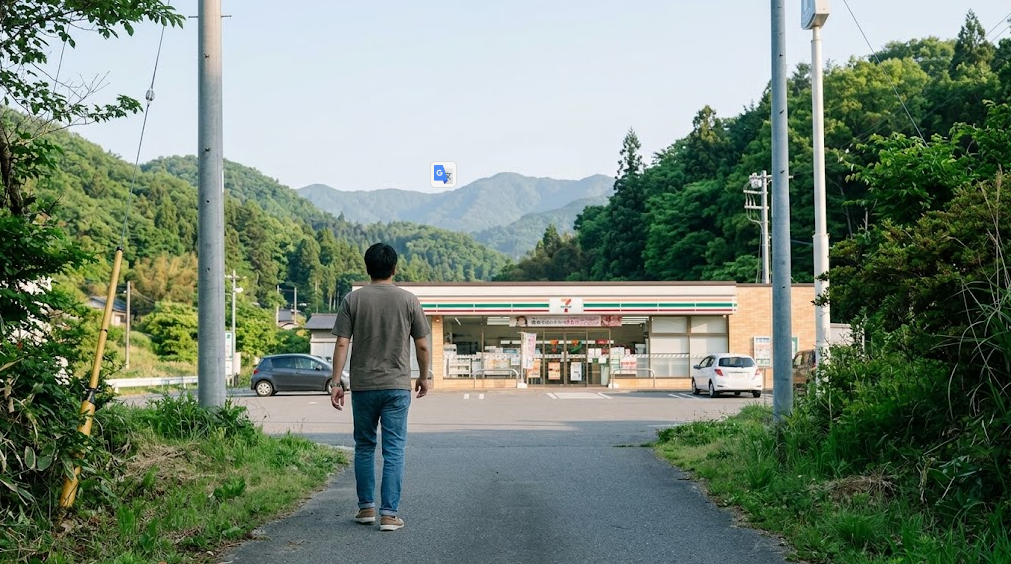
クリックポストを利用したいけれど、「自宅にプリンターがない」「インクがちょうど切れてしまった」「出先で急に発送作業をしなければならなくなった」とお悩みではありませんか?フリマアプリでの販売や、遠くに住むご家族への荷物発送など、クリックポストを使いたい場面は突然やってくるものです。
実は、クリックポストの宛名ラベルは、ご自宅にプリンターがなくても、お近くのコンビニエンスストアに設置されているマルチコピー機を使って、とても簡単かつ綺麗に印刷することができるのです。私自身、出先で急に発送が必要になったときには、このコンビニ印刷のシステムに何度も助けられてきました。
この記事では、ご自宅にプリンターがなくても安心な、コンビニ印刷の完全マニュアルをお届けします。

💡4つのベネフィット
- 自宅にプリンターがなくても全く問題なく発送準備ができる
- パソコン不要!iPhoneなどのスマホ1台で手続きが完結する
- 白黒(モノクロ)印刷でOKなので、1枚数十円と安く済む
- コンビニの営業時間内なら24時間いつでも印刷が可能
日々の忙しい時間の中でも、スキマ時間を上手に活用してスムーズに発送作業を進められるよう、具体的な手順や失敗しないための設定方法、トラブルシューティングまで、私の経験も交えながら徹底的に網羅して解説していきます。この記事を最後までお読みいただければ、もうクリックポストの印刷で迷うことはありません。それでは、一緒に具体的な手順を見ていきましょう!
クリックポスト印刷をコンビニで行う基本のやり方と注意点
- スマホ(iPhone等)からネットプリントへPDFを登録する印刷方法
- ファミマ(ファミリーマート)でのクリックポスト印刷手順
- ローソンでのクリックポスト印刷手順とマルチコピー機の操作
- セブンイレブンなどその他のコンビニでの印刷手順
- クリックポスト印刷をコンビニでする際の正しいサイズ設定(A4・原寸大)
- コンビニ印刷は白黒でOK!カラー料金を節約するコツ
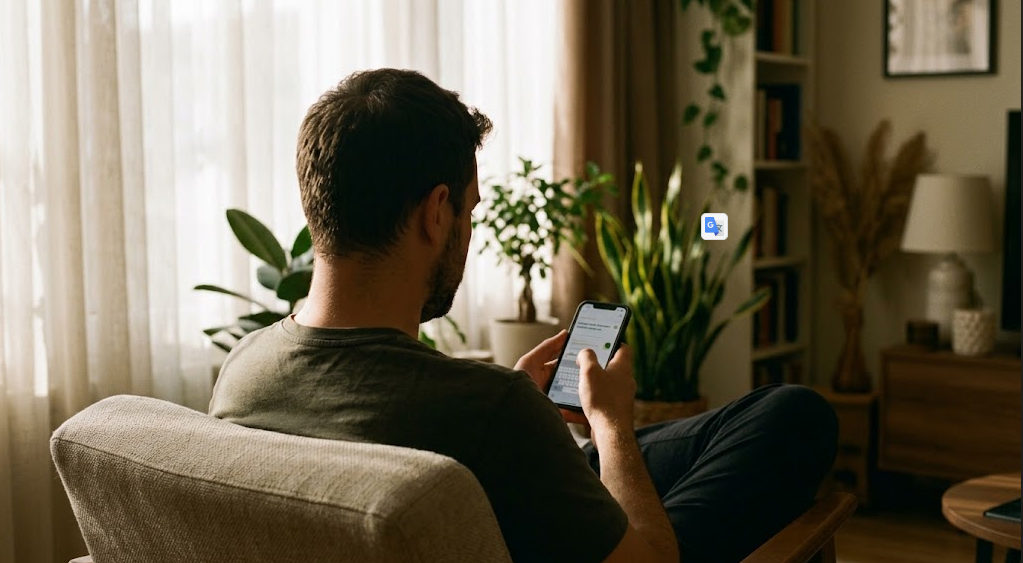
クリックポストの宛名ラベルをコンビニで印刷するためには、ただ単に画面のスクリーンショットを撮れば良いというわけではありません。正しい読み取りができる品質を保つために、まずは専用サイトで作成したラベルデータを「PDF形式」というファイル形式でスマートフォンに保存し、それを各コンビニが提供しているネットプリントサービスに登録するという手順を踏む必要があります。
最初は少し難しく感じるかもしれませんが、一度やってしまえば次からは数分でできるようになるくらい簡単ですので安心してください。ここでは、iPhoneをはじめとするスマートフォンを使った基本的な流れを詳しく解説していきます。
スマホ(iPhone等)からネットプリントへPDFを登録する印刷方法
iPhoneなどのスマートフォンをお使いの場合、普段インターネットを見るのに使っている「Safari」や「Google Chrome」といったブラウザアプリから、クリックポストのマイページにログインします。宛先や内容品などの必要事項を入力し、クレジットカードなどで決済を完了させた後に表示される「印字する」というボタンをタップしてください。
すると、画面上にクリックポストの宛名ラベルのPDFファイルが表示されます。ここでスクリーンショットを撮るのではなく、正規のPDFファイルとして保存することが最大のポイントです。iPhoneの場合は、画面の下部にある「共有ボタン(四角の中から上向きの矢印が飛び出しているアイコン)」を押します。
表示されたメニューの中から「ファイルに保存」を選択し、iPhone本体(このiPhone内)やiCloudドライブの中など、ご自身が後で見つけやすいわかりやすい場所に保存してください。私のおすすめは、「ダウンロード」フォルダや、あらかじめ「クリックポスト用」といったフォルダを作ってそこに保存しておく方法です。
一方、Androidスマートフォンをお使いの場合は、PDFが表示された画面の右上などにあるメニューボタン(縦に3つの点があるアイコンなど)から「ダウンロード」または「保存」を選択して、端末内に保存します。
PDFファイルの保存が無事に完了したら、次はご自身が利用する予定のコンビニに合わせたプリント用アプリをスマートフォンにインストールして起動します。ファミリーマートやローソンなら「ネットワークプリント」、セブンイレブンなら「netprint」や「かんたんnetprint」といったアプリが該当します。
アプリを立ち上げたら、画面の指示に従って先ほど保存したPDFファイルを選択し、アップロード(登録)を行います。すると、画面上に英数字の「プリント予約番号(ユーザー番号)」が発行されます。この番号こそが、コンビニのコピー機で印刷データを呼び出すための大切な「鍵」となります。番号を忘れないように、画面のスクリーンショットを撮っておくか、アプリの画面をそのまま開いておくと、コンビニに着いてからの作業が非常にスムーズになります。
| 利用するコンビニ | 対応アプリ名 | 発行される番号 |
|---|---|---|
| ファミリーマート・ローソン等 | ネットワークプリント | 10桁のユーザー番号 |
| セブンイレブン | かんたんnetprint / netprint | 8桁のプリント予約番号 |
このPDFデータの登録作業自体は、ご自宅の中や、移動中の電車内、カフェで休憩している時など、インターネット環境さえあればどこにいても行うことができます。そのため、コンビニに到着する前に事前にこの登録作業まで終わらせておけば、コンビニでの滞在時間を大幅に短縮でき、後ろに人が並んで焦ってしまうといったトラブルも防げますよ。(出典:日本郵便株式会社『クリックポスト公式サイト』)
ファミマ(ファミリーマート)でのクリックポスト印刷手順
全国に店舗があるファミリーマートを利用して、クリックポストの宛名ラベルを印刷する手順について詳しく解説します。ファミリーマートに設置されているのは、シャープ製の高機能なマルチコピー機です。操作画面も大きく分かりやすいので、初めての方でも安心して利用できると思います。
まず、店舗へ向かう前の事前準備として、スマホアプリの「ネットワークプリント」、あるいはLINEの「ネットワークプリント」公式アカウントを利用して、クリックポストのPDFファイルをサーバーに登録しておきましょう。登録が完了した際に画面に表示される「ユーザー番号(10桁の英数字)」をしっかりと控えてから、お近くのファミリーマート店舗へ向かいます。
ファミリーマートの店舗に到着したら、マルチコピー機の前に立ちます。大きなタッチパネル画面が表示されているはずですので、メニューの中から「プリント」という項目を選択し、続いて表示される画面で「ネットワークプリント」をタッチしてください。
すると、ユーザー番号を入力するためのキーボード画面に切り替わりますので、画面の指示に従って、あらかじめ控えておいた10桁のユーザー番号をゆっくりと正確に入力してください。入力間違いがないか確認して「次へ」を押します。
番号がサーバーに正しく認識されると、先ほど登録したクリックポストのラベルデータが画面上にプレビュー画像として表示されます。ここでそのまま印刷に進むのではなく、必ず立ち止まって確認してほしいポイントがあります。それは、「宛先の名前や住所の端が途切れていないか」「バーコードや二次元コード(QRコード)が鮮明に表示されているか」という点です。もしここで画像が乱れていたり、真っ白だったりした場合は、一度キャンセルしてPDFの保存からやり直すことをおすすめします。
プレビューに問題がなければ、次は印刷設定に進みます。ここで最も重要なのが、用紙サイズを「A4」に、カラーモードを「白黒(モノクロ)」に設定することです。ファミリーマートの場合、白黒印刷であれば料金は1枚20円(※店舗や時期により価格改定の可能性がありますが、基本はこの価格です)と非常にリーズナブルです。
お支払いは、マルチコピー機に備え付けられているコイン投入口に必要な硬貨を入れるか、対応している交通系ICカード(Suica等)や電子マネーを読み取り部にかざして決済を行います。小銭がない時でも電子マネーが使えるのは、とても便利ですよね。
決済が完了し、「プリント開始」ボタンを押せば、数秒待つだけで鮮明に印刷された宛名ラベルが出てきます。印刷が終わったら、プリントされた用紙を取り出すのはもちろんですが、お釣りがある場合はお釣りの取り忘れや、荷物などをコピー機周りに置き忘れないように、しっかりと確認してから退店するようにしましょう。
ローソンでのクリックポスト印刷手順とマルチコピー機の操作
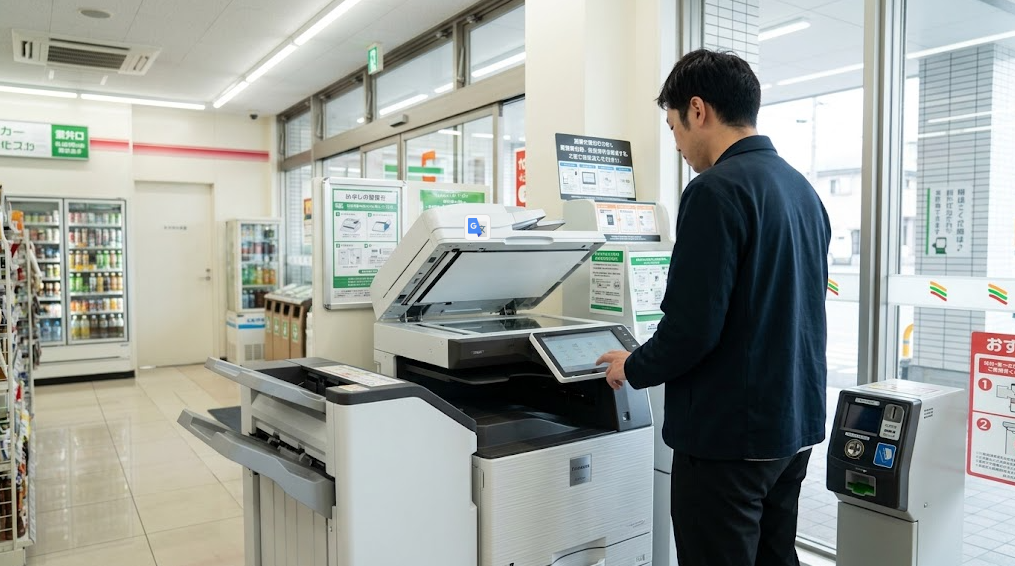
続いて、青い看板でおなじみのローソンでのクリックポスト印刷手順について解説します。ローソンでの印刷システムも、基本的には先ほどご紹介したファミリーマートと同様の仕組みを利用していますので、ファミマで慣れていれば全く迷うことなく操作できると思います。
ローソンに設置されているマルチコピー機も、ファミリーマートと同じくシャープ製の機器が導入されていることがほとんどです。そのため、対応しているプリントサービスも同じ「ネットワークプリント」となります。事前の準備として、スマホアプリまたはLINEから宛名ラベルのPDFデータを登録し、10桁のユーザー番号を取得しておくという手順は、ファミリーマートの時と全く同じ流れになります。
店舗での具体的な操作手順としては、マルチコピー機のメインメニュー画面から、まずは「プリント」のボタンを選び、次に表示されるサービス一覧の中から「ネットワークプリント」を選択します。
画面上のテンキーまたはキーボードを使って、取得しておいた10桁のユーザー番号を入力すると、クラウドサーバーに保存されているあなたのPDFデータが呼び出されます。
プレビュー画面が表示されたら、自分が印刷したいと思っているクリックポストのラベルに間違いないかをしっかりと確認し、印刷設定画面へと進みます。ここでも、ファミリーマートと同様に用紙サイズは「A4」、カラーモードは「白黒」を選択するのが基本ルールです。
特に用紙サイズの設定は非常に重要で、誤ってB5サイズなどに設定してしまうと、印刷されるバーコードの規格自体が変わってしまい、郵便局の機械で読み取れなくなってしまいます。その結果、引き受けができずに荷物が返送されてしまう恐れがあるため、くれぐれも注意してください。
ローソンのマルチコピー機も、現金の硬貨支払いのほか、多くの店舗で交通系ICカードなどの電子マネー決済に対応しています。お財布の中に10円玉や100円玉がない場合でも、スマホのタッチ決済などでスムーズに支払いが完了するのは大きなメリットです。
「プリント開始」を押し、コピー機から用紙が出てきたら、まずは印字の濃さに問題がないか、バーコード部分に擦れやかすれがないかを、その場でサッと目視で確認しておくことをおすすめします。万が一インクが薄すぎて読めないような場合は、そのまま貼らずに店員さんに相談するようにしましょう。問題がなければ、これでローソンでのラベル印刷は完璧に完了です。
セブンイレブンなどその他のコンビニでの印刷手順
全国最大の店舗数を誇るセブンイレブンでの印刷手順について解説します。セブンイレブンで印刷を行う場合は、ファミリーマートやローソンとは利用するシステムが異なります。富士フイルムビジネスイノベーションが提供している「netprint(ネットプリント)」または「かんたんnetprint」という専用アプリ・サービスを利用することになります。
アプリをスマートフォンにインストールしてPDFファイルを登録する大まかな流れは他と同じですが、発行される「プリント予約番号」が10桁ではなく、8桁の英数字になるのが大きな特徴です。事前にアプリからPDFをアップロードし、この8桁の番号をスクリーンショット等で控えてから店舗へ向かいます。
セブンイレブンの店舗に行き、富士フイルム製のマルチコピー機の前に立ちます。メニュー画面の「プリント」を選択し、続いて表示されるメニューから「ネットプリント」をタッチしてください。
画面に予約番号の入力欄が表示されるので、控えておいた8桁のプリント予約番号を入力し、「確認」ボタンを押します。すると、通信が行われて登録したPDFデータのプレビュー画面と、印刷設定画面が表示されます。
ここでも設定する項目は同じです。用紙サイズは「A4」、カラー設定は「白黒(モノクロ)」を必ず選んでください。セブンイレブンのマルチコピー機の素晴らしい点は、セブン&アイグループ独自の電子マネー「nanaco(ナナコ)」での支払いに対応していることです。日頃からnanacoを利用してお買い物をしている方であれば、小銭を用意する手間なくキャッシュレスで簡単に決済が完了します。白黒印刷の料金はこちらも1枚20円です。
また、セブンイレブン、ファミリーマート、ローソンといった大手3社以外のコンビニ、例えばミニストップやデイリーヤマザキ、ポプラなどでも、シャープ製のマルチコピー機を導入している店舗であれば、ファミマやローソンと同様に「ネットワークプリント」を利用して印刷が可能です。お住まいの地域や職場の近くなど、ご自身の生活圏内で一番立ち寄りやすいコンビニの印刷サービスアプリをスマホに入れて設定しておくと、今後の発送作業が格段に楽になりますよ。私自身も、複数のアプリを入れて状況に応じて使い分けています。
クリックポスト印刷をコンビニでする際の正しいサイズ設定(A4・原寸大)
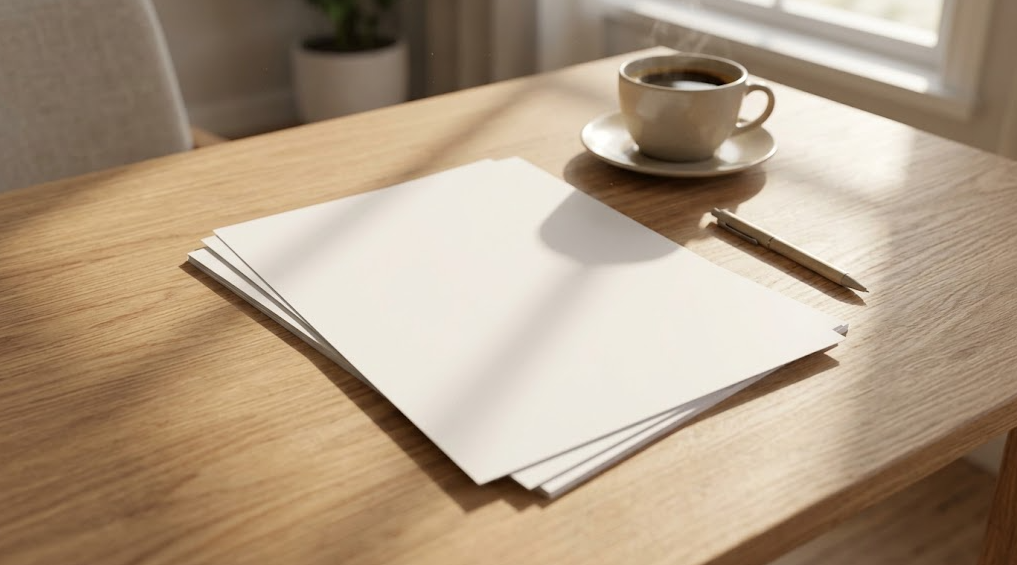
クリックポストの宛名ラベルをコンビニで印刷する際、絶対に間違えてはいけない、最も重要なポイントがあります。それは「用紙サイズ」と「印刷倍率(縮尺)」の設定です。ここを間違えてしまうと、せっかく印刷しても使うことができず、お金の無駄になってしまいますので、しっかりと理解しておきましょう。
日本郵便の厳格な規定により、クリックポストの宛名ラベルは必ず「A4サイズ」の用紙に印刷することが定められています。そして、印刷されたA4用紙からラベル部分(縦14.8cm×横10.5cm・A4用紙のおよそ4分の1サイズになります)をハサミなどで切り取って、荷物に貼り付けるというルールになっています。
そのため、コンビニのマルチコピー機でプリント設定を行う際は、用紙サイズを必ず「A4」に選択してください。用紙代を節約しようとしてB5やA5など違う小さなサイズで印刷してしまったり、逆に大きく印刷しようとしたりすると、ラベル全体が不自然に縮小または拡大されてしまいます。
ラベルのサイズが変わるということは、そこに印字されている「バーコード」と「二次元コード(QRコード)」のサイズや比率も変わってしまうことを意味します。これが起こると、郵便局で荷物を引き受ける際や、配送過程での機械による読み取りでエラーが発生する原因となります。最悪の場合、宛先不明や規格外として荷物がそのまま差出人に返送されてしまうリスクがあるのです。
また、スマートフォンのアプリからPDFデータを登録する際や、コンビニのコピー機の画面設定において、「用紙に合わせて縮小」や「余白をなくす」といった設定項目が表示される場合があります。これらのおせっかいな機能は使わずに、必ず「原寸大(100%)」または「そのままのサイズで印刷する」ように設定してください。
【確認ポイント】
正しいPDFデータを用意し、原寸大で印刷の設定をしていれば、A4用紙全体の左上部分に綺麗にラベルが配置されて印刷されるはずです。用紙の右半分や下半分に白い余白が大きく空くことになりますが、それは全く正常な状態です。「もったいないから」と無理に拡大したり、用紙の中央に寄せたりする設定は行わず、そのまま印刷してください。
コンビニ印刷は白黒でOK!カラー料金を節約するコツ
クリックポストを初めて利用する方からよく聞かれる質問に、「宛名ラベルに赤い文字やロゴがあるけれど、カラーで印刷しないとダメなのでは?」というものがあります。ご自身の荷物が正しく届くか不安に思う気持ちはとてもよく分かりますが、結論からはっきりと言うと「白黒(モノクロ)印刷で全く問題ありません」。
確かに、スマートフォンやパソコンの画面上で表示されるクリックポストのラベルデータには、「クリックポスト」という文字と赤い特徴的なロゴマークがデザインされています。しかし、日本郵便の公式サイトの案内でも、白黒印刷での差し出しが明確に認められています。バーコードやQRコードといった機械が読み取るための情報は、色の有無ではなく、白と黒のコントラストによって認識されるため、カラーである必要は一切ないのです。
コンビニのマルチコピー機を利用する際、誤ってカラー印刷を選択してしまうと、1枚あたり50円から60円程度の高い料金がかかってしまいます。クリックポストの最大の魅力は、全国一律185円(※料金は改定される場合があります)という運賃の安さにあります。それにもかかわらず、印刷代で余分なコストをかけてしまっては、せっかくの節約効果が薄れてしまい本末転倒ですよね。
白黒印刷であれば、どのコンビニを利用しても基本的に1枚20円という安価で印刷が可能です。コピー機の画面で設定を行う際、必ず「カラーモード」の項目を確認し、「カラー」ではなく「白黒」または「モノクロ」を選択して、無駄な出費を賢く抑えましょう。私自身も、これまで何百回と白黒で印刷したラベルで発送していますが、一度もトラブルになったことはありません。
ただし、白黒印刷であっても注意すべき点があります。それは、文字がはっきりと読め、バーコードと二次元コードの線がくっきりと黒く印字されていることです。まれに、コンビニの印刷機のトナー(インク)が少なくなっていて、全体的に印字が薄すぎたり、縦に白いかすれ線が入っていたりすることがあります。このような状態だと、機械での読み取りエラーになる可能性が高いため、印刷直後に「しっかりと濃く印刷されているか」品質をチェックすることがとても大切です。
クリックポスト印刷をコンビニで失敗しないためのQ&Aと郵便局の活用
- 「印字できない」「バーコードがかすれる」時の原因と対処法
- スマホのPDF保存エラーや余白がおかしくなるトラブルの解決策
- 自宅プリンターと比較したコンビニ印刷のメリットとデメリット
- コンビニ以外での選択肢:クリックポスト印刷は郵便局でもできる?
- 印刷したクリックポストラベルの正しい切り取り方と梱包・貼り付けのコツ
- コンビニでの印刷後からポスト投函・郵便局窓口引き受けまでの流れ
どれだけ手順通りに進めても、機械や通信のトラブルで思わぬエラーに直面することがあります。ここでは、コンビニ印刷でよくある失敗や疑問に対する解決策を、Q&A形式で詳しく解説していきます。いざという時のために、目を通しておいてください。
「印字できない」「バーコードがかすれる」時の原因と対処法
コンビニのマルチコピー機でお金を払って印刷したものの、「文字が滲んで潰れている」「バーコードの一部がかすれて読み取れそうにない」といった物理的な印字トラブルが発生することが稀にあります。その主な原因は、あなたの操作ミスではなく、マルチコピー機自体のトナー(インク)不足や、内部のローラーの汚れなど、機械のメンテナンス状態によるものがほとんどです。
もし印刷された直後のラベルを見て、極端なかすれや汚れ、印字の薄さを発見した場合は、ラベルを切り取ったり荷物に貼ったりする前に、迷わずコンビニの店員さんに声をかけてください。「印刷がかすれてしまって、このままでは郵便局で使えないのですが」と状況を説明すれば、多くの場合、コピー機のトナー交換やメンテナンスを行ってくれたり、店舗に複数台ある場合は別のコピー機を案内してくれたりします。また、明らかに機械側の不具合である場合は、返金や再印刷の対応をしてもらえることがほとんどです。遠慮せずに伝えることが解決の第一歩です。
また、PDFデータをスマホで保存・登録する段階で、元データの画質が落ちてしまっているケースも考えられます。画面のスクリーンショットを撮ってそれを無理やりPDF化するようなことはせず、必ずクリックポストのマイページから出力された正規のPDFファイルを、ブラウザの機能を使ってそのままダウンロードして使用することが、鮮明な印字を保つ絶対条件です。バーコードの縦線が一本でも途切れていたり、隣の線とくっついて真っ黒に潰れていたりすると、郵便局でのデータ読み込みが一切できなくなりますので、目視での最終チェックを習慣づけましょう。
スマホのPDF保存エラーや余白がおかしくなるトラブルの解決策
iPhoneなどのスマホでクリックポストのラベルを発行・保存しようとした際、「PDFがうまく保存できない」「画面が真っ白になってフリーズしてしまう」といった通信・システムエラーが起こることがあります。決済は終わっているのにラベルが出ないと焦ってしまいますよね。
このような場合、まずは利用しているブラウザアプリ(Safariなど)のキャッシュ(過去のデータ)をクリアするか、別のブラウザ(Google Chromeなど)に変えて、再度クリックポストにログインし、ダウンロードを試してみてください。
また、iPhone特有のセキュリティ機能として「ポップアップブロック」が働いてしまい、別ウィンドウで表示されるはずのPDFがブロックされていることがあります。その場合は、iPhoneの「設定」アプリからSafariの項目を開き、「ポップアップブロック」のスイッチを一時的にオフ(グレーの状態)にすることが非常に有効な解決策となります。
さらに、「印刷してみたらラベルの位置が変な方向にズレている」「余白のバランスがおかしくてラベルが見切れている」というトラブルは、コンビニのプリントアプリ側での用紙設定ミスが原因であることが多いです。
プリントアプリでPDFを登録する際、「用紙サイズに合わせる」や「少し縮小して印刷する」などのオプションが自動でオンになっている場合があります。必ず「原寸大で印刷する」「そのままのサイズ」という設定になっているか、登録時のプレビュー画面で念入りに確認してください。正しいPDFデータを使用し、原寸大でA4印刷を行えば、規定通り用紙の左上部分に縦長のラベルが配置され、切り取り線(トンボ)も正常な位置に印字されます。
自宅プリンターと比較したコンビニ印刷のメリットとデメリット
クリックポストをこれから頻繁に利用していこうと考えた際、自宅にプリンターを買うべきか、それともコンビニ印刷を続けるべきか、迷う方も多いと思います。ここでは両者を比較してみましょう。
コンビニ印刷の最大のメリットは、何と言っても「初期費用と維持費がゼロ」であることです。数万円するプリンター本体の購入代金や、定期的に交換が必要で高額なインクカートリッジ代、印刷用紙代を気にする必要が全くありません。
また、深夜や早朝であっても、通勤途中や買い物のついでにサッと立ち寄って印刷できる機動力の高さも大きな魅力です。自宅のプリンターによくある、急いでいる時に限って起こる「インク詰まり」や「紙詰まり」といったイライラするトラブルの対応を自分でしなくて済む点も、非常にストレスフリーです。
一方でデメリットとしては、「印刷のたびに1枚20円のランニングコストがかかる」「わざわざコンビニまで足を運ぶ手間と時間がかかる」という点が挙げられます。月に何十件、何百件と大量に荷物の発送を行うヘビーユーザーの方であれば、トータルコストや移動にかかる時間を考えると、自宅に安価なモノクロレーザープリンターなどを導入してしまった方が、長期的には安上がりで圧倒的に効率的になるという逆転現象が起こります。
しかし、「月に数回程度のフリマアプリでの出品」「たまに離れた家族へ本や小物を送るくらい」というライトユーザーの方であれば、圧倒的にコンビニ印刷の方が手間もコストも抑えられ、メリットが大きくなります。ご自身の現在の発送頻度とライフスタイルに合わせて、賢く使い分けるのが正解だと思います。
コンビニ以外での選択肢:クリックポスト印刷は郵便局でもできる?
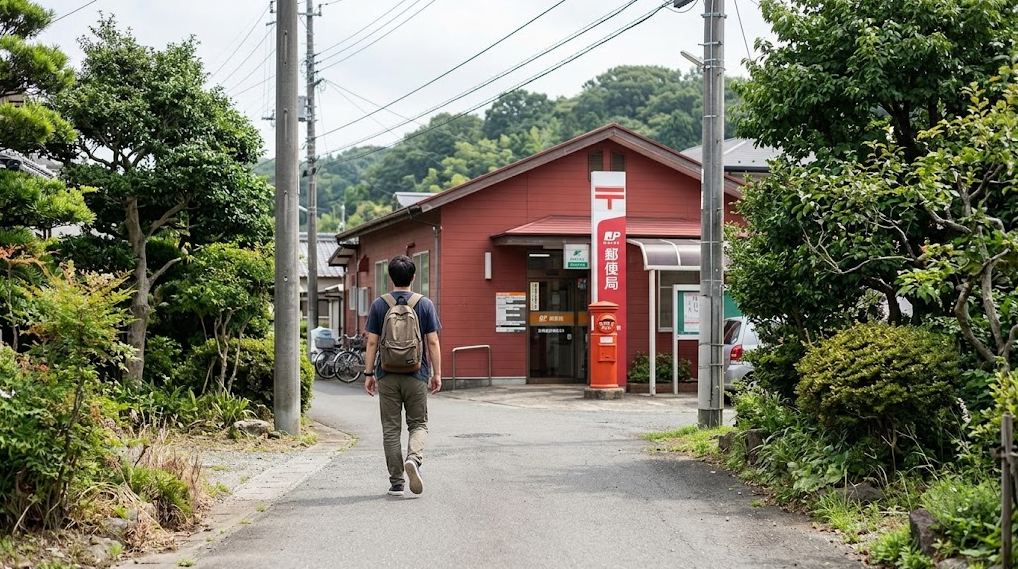
「わざわざコンビニのアプリに登録するのは面倒だ」「家のすぐ近くに郵便局があるから、そこで直接ラベルを印刷して出せないか?」と考える方もいらっしゃるかもしれません。郵便局に行けば何でも揃っていそうなイメージがありますよね。
しかし残念ながら、2026年現在のシステムでは、郵便局の窓口や局内に設置されている端末を使って、クリックポストの宛名ラベルを直接印刷するというサービスは提供されていません。郵便局や一部のローソンには「ゆうプリタッチ」という便利なQRコード読み取り式のラベル印字端末が設置されていますが、これはメルカリやヤフオク!などと連携した「ゆうパケット(おてがる版)」や「ゆうパック」など、特定の連携サービス向けの専用システムであり、一般のクリックポストには対応していないのです。
したがって、クリックポストを利用して荷物を送るためには、やはり「自宅のプリンター」か「コンビニのマルチコピー機」のいずれかを使って、事前に自分自身で宛名ラベルを印刷して用意しておく必要があります。郵便局の窓口に荷物を直接持ち込む場合であっても、必ずラベルがしっかりと貼り付けられた「完成状態」で持ち込まなければ、窓口で受け付けてもらうことはできません。
もし外出先で発送準備をすべて終わらせたい場合は、「コンビニでPDFを印刷し、その場でハサミと糊(またはテープ)を借りて荷物にラベルを貼り、そのまま近くのポストへ投函する」というルートが、最もスムーズで現実的な選択肢となります。
印刷したクリックポストラベルの正しい切り取り方と梱包・貼り付けのコツ
コンビニのマルチコピー機でA4サイズの用紙に宛名ラベルが無事印刷できたら、次はそれを荷物に貼り付ける作業に入ります。印刷されたA4用紙を、そのままの大きなサイズで折りたたんで荷物に貼ったりするわけではありませんので注意してください。
用紙の左上部分に印刷されているラベルの周囲には、「切り取り線(十字の形をしたトンボマーク)」が印刷されています。この線を目印にして、ハサミやカッターを使って長方形(規定サイズ:縦14.8cm×横10.5cm)にラベル部分を切り取ります。この際、最も気をつけていただきたいのが、重要なバーコードや二次元コード、宛先の文字部分を絶対にハサミで切り落とさないことです。ギリギリを攻める必要はありませんので、切り取り線の少し外側を余裕を持って真っ直ぐに切るのが失敗しないコツです。
切り取ったラベルを荷物に貼り付ける際は、四隅だけでなく全面をしっかりと固定できる「幅広の透明テープ(OPPテープなど)」や、粘着力の強い「液体のり」を使用することを強くおすすめします。手元にあるからといって、文房具のスティックのりや細いセロハンテープで四隅だけをチョンチョンと固定するような貼り方だと、配達中に他の荷物と擦れたり、雨に濡れたりした際に、ラベルが剥がれたり破れたりする危険性が非常に高まります。宛名がなくなれば、荷物は迷子になってしまいます。
| 貼り付け用アイテム | おすすめ度 | 特徴・注意点 |
|---|---|---|
| 幅広の透明テープ(OPPテープ) | ◎ 最適 | ラベル全体を覆うことで防水・防汚効果あり。剥がれにくい。 |
| 液体のり・両面テープ | 〇 良い | 全体にしっかり塗れば剥がれないが、雨への耐性はテープに劣る。 |
| スティックのり・セロハンテープ | △ 要注意 | 粘着力が弱く、配達中の摩擦で剥がれたり破れたりするリスク大。 |
透明テープを使ってラベル全体を覆うように貼り付ける方法は、雨対策(防水効果)にもなり非常に安全で確実です。ただし、このテープを貼る際にも一つ重要な注意点があります。それは、「バーコード」と「二次元コード」の上に、テープのシワや気泡が入ったり、複数枚のテープの重なり(段差)ができたりしないように細心の注意を払うことです。
もしバーコード部分にシワや段差が入ってしまうと、機械がスキャンする際に光が乱反射してしまい、正しく情報を読み取れなくなる原因になります。端から少しずつ、空気を押し出すように慎重にピタッと密着させるのが、トラブルを防ぐプロの貼り方のポイントです。
コンビニでの印刷後からポスト投函・郵便局窓口引き受けまでの流れ
コンビニで宛名ラベルの印刷を終え、荷物への貼り付けも綺麗に完了したら、あとは実際に発送するだけです。ここからの手軽さこそが、クリックポストの最大の利点と言っても過言ではありません。
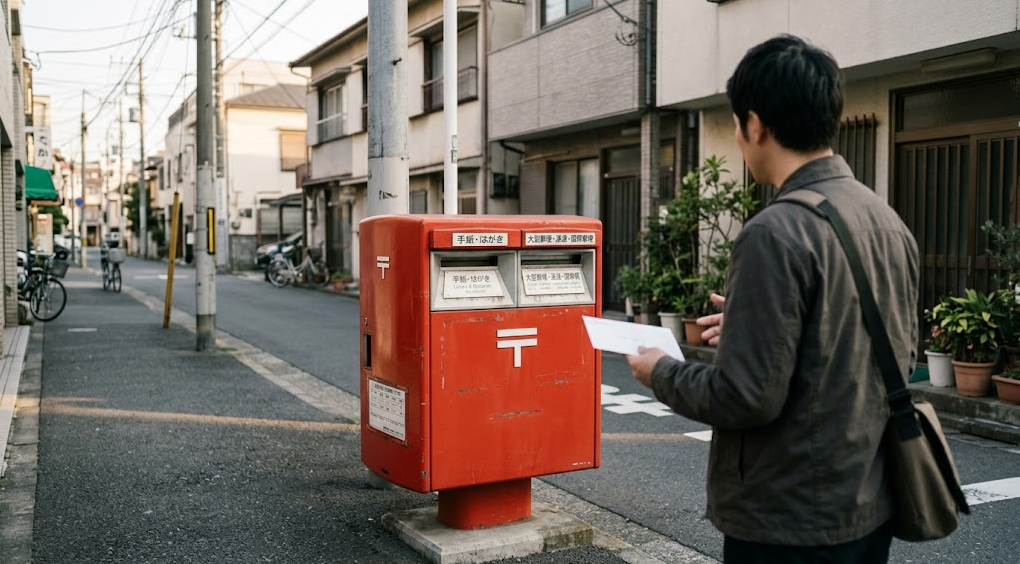
クリックポストは、郵便局の営業時間(平日の日中など)に縛られることなく、「街角にある郵便ポストにそのままポンと投函できる」という素晴らしいメリットがあります。荷物がクリックポストの規定サイズ(厚さ3cm以内、長辺34cm以内、短辺25cm以内、重さ1kg以内)をしっかりと守って梱包されていれば、お近くのポストの投函口にスッと入れるだけで、あなたが行う発送作業はすべて完了となります。
街のポストだけでなく、ローソンなどのコンビニ店内にある赤くて小さな郵便ポストも、もちろん利用可能です。投函口が左右2つあるタイプのポストの場合は、向かって右側の「大型郵便物」などと書かれている広い方へ投函してください。
もし、「自分で測ったけれど厚さがギリギリ3cmで、ポストにスムーズに入るか不安だ」「ポストの投函口に引っかかって、無理に押し込むと中の荷物が壊れたり傷んだりしそうだ」と心配な場合は、無理をせずに郵便局の窓口(郵便窓口、または時間外に対応しているゆうゆう窓口)へ直接持ち込むことも可能です。私も壊れ物を送る時は窓口を利用することがあります。
窓口の職員の方に「クリックポストです」と伝えて荷物を渡せば、その場でサイズ計測用の専用定規を通して厚さを確認し、問題がなければそのまま引受処理を行ってくれます。なお、クリックポストの運賃は、ネット上でラベルを作成した際にすでにクレジットカード等で決済(手続き)されているため、窓口で現金などを支払う必要は一切ありません。
一つ覚えておいていただきたいのは、追跡サービスへのデータ反映のタイミングについてです。窓口に直接持ち込んだ場合は、その場でバーコードがスキャンされるため比較的早く「引受」のステータスが反映されます。
しかし、街のポストに投函した場合は、配達員が集荷を行い、郵便局に持ち帰ってからバーコードをスキャンした時点で初めて追跡データに反映されます。そのため、投函した時間帯によっては、データが反映されるまでに数時間から半日程度のタイムラグが発生することがあります。「投函したのに追跡できない!」と焦らずに、少し時間を置いてから再度確認するようにしてください。
クリックポスト印刷をコンビニで!スマホ(iPhone)からのやり方まとめ
いかがでしたでしょうか。ここまでかなりの長文となりましたが、コンビニでの印刷手順から失敗しないコツまで、詳しくお伝えしてきました。
ご自宅にプリンターがないという理由で、これまでクリックポストの利用をためらっていた方や、手書きの宛名書きに時間を取られていた方も、iPhoneなどの使い慣れたスマートフォンと、どこにでもあるコンビニのマルチコピー機さえあれば、24時間いつでも簡単・確実・格安に発送準備ができることがお分かりいただけたかと思います。
【この記事でお伝えした重要なポイントのおさらい】
- 専用アプリ(ネットワークプリント、netprint等)を活用し、事前登録しておくことでコンビニでの作業を時短する
- マルチコピー機での印刷サイズ設定は、絶対に間違えずに「A4・原寸大(100%)」を選択する
- カラー印刷は不要!「白黒印刷(20円)」を選んで、賢く発送コストを節約する
- ラベルの切り取りはトンボ線に沿って慎重に行い、貼り付けは幅広の透明テープでシワなく密着させる
オークションやフリマアプリで販売した商品の発送、遠くに住むご家族やお孫さんへのちょっとした贈り物、友人へのプレゼントなど、私たちの日常生活において「安く・しかも追跡番号付きで」荷物を送ることができるクリックポストは、本当に強力で頼もしい味方です。
今回ご紹介したコンビニ印刷という手軽な方法をマスターすることで、あなたの面倒だった発送作業は、より一層スムーズで快適なものへと劇的に変わるはずです。私自身、この方法を覚えてからはフリマ出品のハードルがグッと下がりました。
ぜひ今回の完全マニュアルをブラウザのブックマークやお気に入りに登録していただき、次回の発送作業の時から、自信を持ってコンビニ印刷を活用してみてくださいね。あなたのスムーズな発送ライフを応援しています!
新着記事