フリマアプリでの商品の発送や、ネットショッピングで購入した荷物の受け取り。日々の生活で欠かせないこれらの作業ですが、「レジでの待ち時間が長い」「対面でのやり取りが面倒」「自分の好きなタイミングでパッと済ませたい」と感じたことはありませんか?
そんな現代のニーズに応えるべく、ファミリーマートが導入を進めているのが、店内に設置された次世代型の専用ロッカー「ファミロッカー」です。
この記事では、まだファミロッカーを使ったことがない方や、さらに便利に使いこなしたい方に向けて、以下の4つのベネフィットを提供します。

💡4つのベネフィット
- ファミロッカーの基本や利用料金が明確にわかる
- どこにあるか(空き状況・関西の設置店舗など)の探し方がわかる
- PUDOとの違いを理解し、賢く使い分けができるようになる
- 店内での具体的な「送り方」「受け取り方」がマスターできる
スマホひとつで完結するスムーズな発送・受取体験を手に入れて、ストレスフリーな生活を始めましょう。
ファミロッカーとは?基本情報・料金・PUDOとの違い・設置場所を解説
- ファミロッカーとは?店内に設置された次世代型ロッカーの特徴
- ファミロッカーの利用料金はいくらですか?無料・有料の条件まとめ
- ファミロッカーとPUDOの違いは何ですか?両者のメリットを比較
- ファミロッカーはどこにある?設置店舗の探し方と確認手順
- ファミロッカーの空き状況をリアルタイムで把握・確認する方法
- ファミロッカーの関西エリアなどでの展開状況と今後の拡大予測
ファミロッカーとは?店内に設置された次世代型ロッカーの特徴
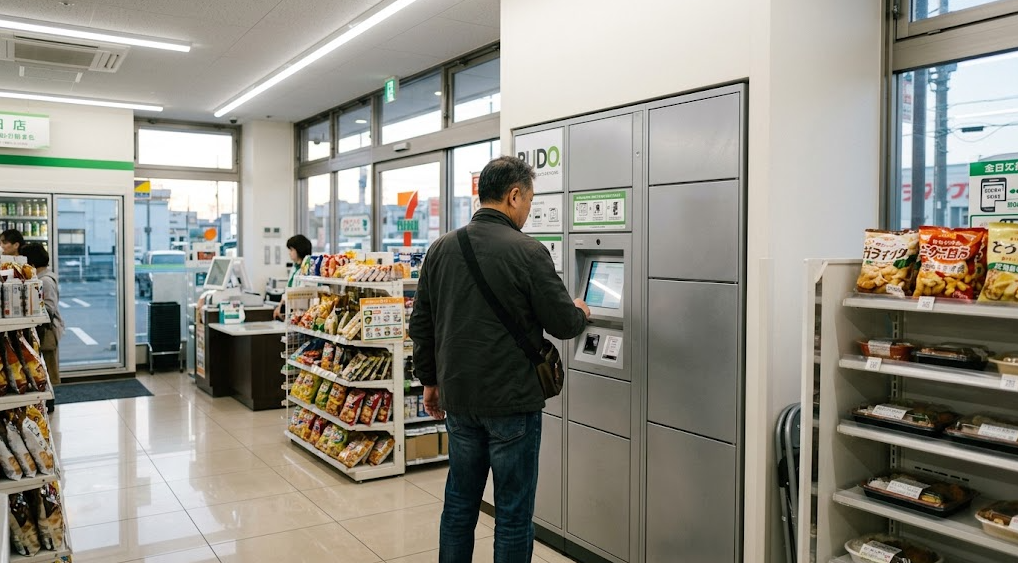
ファミロッカーとは、ファミリーマートの店内に設置された、荷物の発送や受け取りをセルフサービスで行える専用ロッカーのことです。これまでコンビニでの荷物のやり取りは、レジに並んでスタッフに対応してもらう必要がありましたが、ファミロッカーを利用すれば、その工程をすべて顧客自身が非対面・非接触で完結させることができます。
最大の特徴は「マルチキャリア対応」である点です。ヤマト運輸や日本郵便といった複数の配送業者の荷物を、ひとつのロッカーで一括して取り扱うことができます。これにより、メルカリ、ヤフオク!、PayPayフリマといった主要なフリマアプリの発送はもちろん、Amazonや楽天市場などで購入した商品の受け取りも、同じロッカーシステムを介してスムーズに行うことが可能です。
また、店内に設置されているため、24時間365日、天候に関わらず快適に利用できるのも大きな魅力です。屋外のロッカーでは雨の日に荷物が濡れてしまったり、夜間の利用に不安を感じたりすることがありますが、明るく防犯カメラも完備されたコンビニ店内であれば、女性や子どもでも安心して利用できます。
さらに、物流業界における「2024年問題(ドライバー不足や再配達の負担増)」の解決策としても期待されており、ユーザーだけでなく社会全体にとっても非常に意義のあるシステムと言えます。レジの混雑緩和にもつながるため、急いでいるときでもストレスなく荷物を送受信できる、まさに次世代のインフラとして注目を集めています。
ファミロッカーの利用料金はいくらですか?無料・有料の条件まとめ
「新しくて便利なシステムを使うとなると、特別な手数料や利用料がかかるのでは?」と不安に思う方もいるかもしれません。しかし、結論から言うと、ファミロッカー自体の「ロッカー利用料金」は原則として無料です。
ファミロッカーを利用して荷物を発送したり、受け取ったりする行為そのものに対して、ファミリーマート側から追加のシステム利用料や手数料が請求されることはありません。利用者が支払う必要があるのは、あくまで「通常の配送料金(またはフリマアプリ内で引かれる送料)」のみです。
たとえば、メルカリで売れた商品を「らくらくメルカリ便」や「ゆうゆうメルカリ便」で発送する場合、アプリ上で規定されている通常の送料が売上金から差し引かれるだけで、ファミロッカーを使ったからといってプラスで費用が発生することはありません。受け取りの場合も同様で、通販サイトで購入した際にあらかじめ決済した送料(または送料無料の条件)が適用されるだけで、店頭でロッカーを開けるためにお金を払う必要はありません。
ただし、いくつか注意点があります。着払いの荷物や、代金引換(代引き)の荷物はファミロッカーでは受け取ることができません。これらは決済を伴うため、現時点ではロッカーでの無人対応ができず、レジでの対面受け取りや自宅での直接受け取りが必要になります。
また、規定のサイズを超過してしまった場合や、梱包が不適切で配送業者が引き受けられない場合、返送などの思わぬ追加コストがかかる可能性があります。ファミロッカー自体の利用は完全無料だからこそ、事前の採寸や梱包ルールをしっかり守ることが、余計な出費を防ぐためのポイントとなります。
ファミロッカーとPUDOの違いは何ですか?両者のメリットを比較
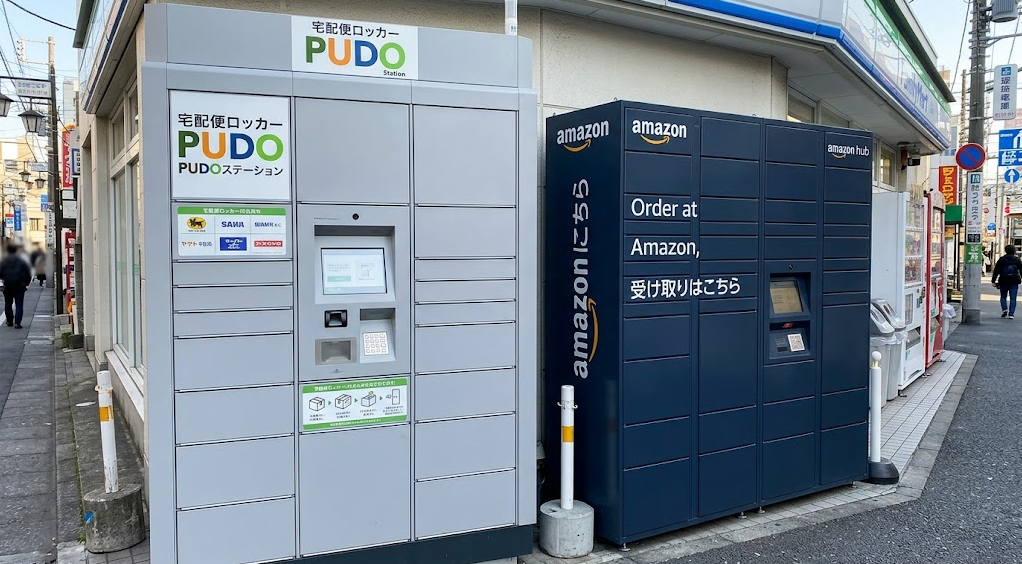
非対面で荷物のやり取りができるロッカーといえば、駅やスーパーの店外でよく見かける「PUDO(プドー)ステーション」を思い浮かべる方も多いでしょう。では、ファミロッカーとPUDOには具体的にどのような違いがあり、どう使い分けるべきなのでしょうか。
まず最大の違いは「設置場所」です。PUDOは駅の構内、スーパーマーケットの駐車場、ドラッグストアの店先など、屋外や公共スペースを中心に設置されています。通勤・通学のついでに立ち寄りやすいというメリットがある一方で、屋外設置のものは雨や風の影響を受けやすく、夜間は暗くて操作しづらいというデメリットがあります。対してファミロッカーは「ファミリーマートの店内」に設置されています。空調が効いており、天候に左右されず、24時間明るく安全な環境で操作できるのが圧倒的な強みです。
次に対応している「配送業者とサービス」の違いです。PUDOはPackcity Japan(ヤマト運輸と仏ネオポストの合弁会社)が運営しており、ヤマト運輸の荷物を中心に、佐川急便や日本郵便(一部)などにも対応していますが、設置場所によって利用できるサービスが異なる場合があります。一方ファミロッカーは、ヤマト運輸と日本郵便の双方に標準対応しており、メルカリやヤフオクなどのフリマアプリとの連携が非常にスムーズです。
また、「サポート体制」にも差があります。PUDOでエラーが起きた場合、備え付けのインターホンや電話でサポートセンターに連絡するしかありませんが、ファミロッカーはコンビニ店内にあるため、「操作方法がわからない」といった軽微な疑問であれば、店内の様子を見ながら落ち着いて対処でき、心理的な安心感が異なります(※ただし、ロッカーの開錠などの直接的なシステム操作は店舗スタッフでは対応できないことが多いので注意が必要です)。
用途としては、駅からの帰り道にサッと受け取りたいならPUDO、ついでに飲み物や日用品の買い物をしたい、あるいは雨の日や深夜に安全に発送作業をしたいならファミロッカー、というように生活導線に合わせて使い分けるのが最も賢い方法です。
ファミロッカーはどこにある?設置店舗の探し方と確認手順
「いざファミロッカーを使ってみたい!」と思っても、全国すべてのファミリーマートに設置されているわけではありません。設置には一定の店舗スペースが必要なため、現在は都市部や中型〜大型店舗を中心に導入が進められています。では、自分の生活圏内にファミロッカーがあるかどうかは、どのように探せばよいのでしょうか。
最も確実で簡単な探し方は、ファミリーマートの公式ウェブサイトまたは公式スマートフォンアプリ「ファミペイ」の店舗検索機能を活用することです。
具体的な手順は以下の通りです。
- ファミリーマートの公式サイトにアクセスし、「店舗検索」のページを開きます。
- 検索条件の絞り込み機能(フィルター)を利用し、サービス・設備の項目から「ファミロッカー」にチェックを入れます。
- 自分の住んでいる地域、駅名、または現在地から検索を実行します。
- マップ上、あるいはリスト形式でファミロッカー設置店舗のみが抽出されて表示されます。
また、フリマアプリ側から探すことも可能です。たとえばメルカリの場合、発送方法を選択する画面で「コンビニ・ロッカーから発送」を選ぶと、GPSと連動して現在地周辺の発送可能な店舗やロッカーが地図上に表示されます。ここでファミロッカーのアイコンがある店舗を選べば、迷うことなくたどり着くことができます。
注意点として、Googleマップなどの一般的な地図アプリで「ファミロッカー」と検索しても、すべての設置店舗が正確にヒットするとは限りません。ファミリーマートの店舗自体はヒットしても、その店舗内にロッカーが導入されているかどうかは地図アプリ上では判別が難しいため、必ず公式サイトやフリマアプリの専用検索機能を併用することを強くおすすめします。
ファミロッカーの空き状況をリアルタイムで把握・確認する方法
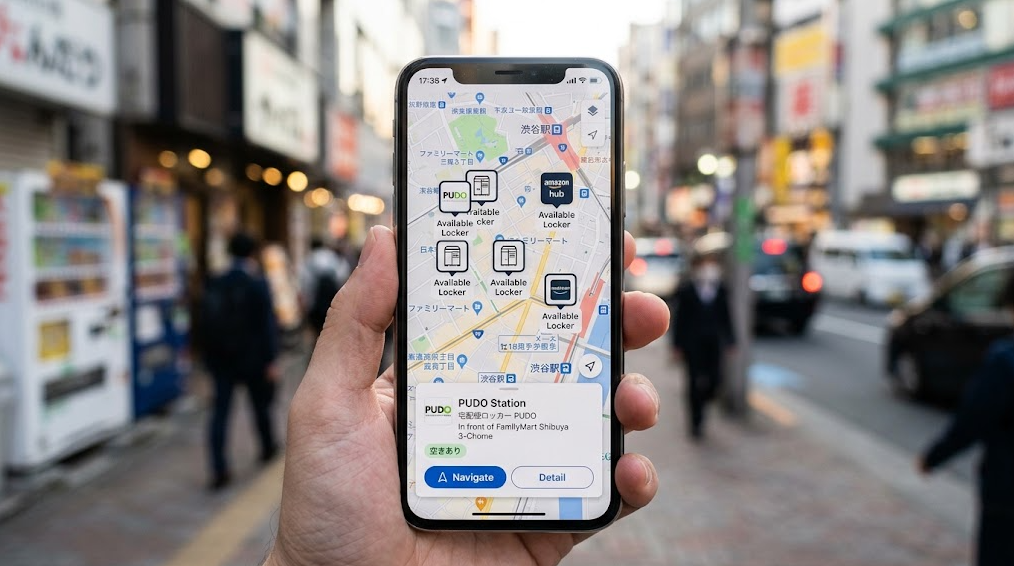
ファミロッカーを利用する際、最も避けたいトラブルが「重い荷物を店舗まで運んだのに、ロッカーがすべて埋まっていて使えなかった」という事態です。特にフリマアプリの発送が集中する土日の夕方や、大型キャンペーンの直後などは、ロッカーの空きがなくなる「満室状態」が発生することがあります。
現状、ファミロッカーの全ボックスの空き状況を、自宅にいながら誰でも100%リアルタイムで確認できる完璧な独立システムは一般公開されていません。しかし、フリマアプリの機能を活用することで、空き状況を高い精度で予測・確認する裏技が存在します。
たとえばメルカリの場合、発送手続きの画面でマップからロッカーを選択する際、ロッカーの稼働状況や「空きが少ない」「満室」といったステータスがアイコンの色や表示で示される機能が実装されています。このマップ表示を確認してから家を出ることで、無駄足を防ぐことが可能です。
もしアプリ上で空き状況が確認できない場合や、どうしても不安な場合は、店舗のピークタイムを避けるのが最も確実なアナログ対策です。一般的に、コンビニの客数が増えるお昼休みの時間帯(12時〜13時)や、仕事帰りの時間帯(18時〜20時)は、受け取りや発送の利用者も重なりやすくなります。逆に、早朝(6時〜8時)や深夜帯は空いている確率が非常に高いため、サイズの大きな荷物(中・大型ボックスを占有する荷物)を発送する際は、こうしたオフピークの時間を狙うのがおすすめです。
将来的には、ファミペイアプリ内で各店舗のサイズ別空きボックス数がリアルタイムに確認できるようになるなどのアップデートが期待されていますが、現時点ではフリマアプリのマップ連携機能と、時間帯の工夫でカバーしましょう。
ファミロッカーの関西エリアなどでの展開状況と今後の拡大予測
ファミロッカーは、サービス開始当初、東京・神奈川・千葉・埼玉を中心とした首都圏の店舗から優先的にテスト導入と本格展開がスタートしました。これは、単身世帯が多く、宅配便の再配達率が特に高い都市部の課題をスピーディーに解決するためです。しかし現在、その利便性の高さと利用者の好評を受け、関西エリアをはじめとする全国の主要都市への導入が急ピッチで進められています。
関西エリア(大阪、京都、兵庫、奈良など)においては、大阪市内のオフィス街や住宅密集地、主要駅周辺の大型店舗を中心に設置が拡大しています。特に、マンションが多く宅配ボックスの不足が深刻化している地域や、学生が多く住むエリアのファミリーマートでは、ファミロッカーの導入が積極的に行われています。
今後の拡大予測としては、物流の「2024年問題」が本格化する中で、配送業者の負担軽減は社会的な至上命題となっているため、ファミロッカーのようなオープン型宅配便ロッカーの需要は爆発的に増加すると見られています。ファミリーマートは、将来的に全国数千店舗規模でのファミロッカー展開を視野に入れているとされており、現在未設置の地方都市や郊外の店舗であっても、駐車場の広い店舗や改装のタイミングに合わせて順次導入されていく可能性が非常に高いです。
さらに、今後の展開としては単なる「設置店舗の増加」だけでなく、「機能の拡充」も予想されます。例えば、冷蔵・冷凍機能を持たせたロッカーの登場による生鮮食品やネットスーパーの受け取り対応、さらにはクリーニングの集配機能との連携など、生活インフラとしてのロッカーの価値は関西のみならず全国で急速に高まっていくでしょう。
ファミロッカーとはこう使う!店内での使い方(送り方・受け取り方・発送)
- ファミロッカーの基本的な使い方・利用手順の全体像
- ファミロッカーでの荷物の「送り方」:事前準備から手続きまで
- ファミロッカーを利用した「発送」の対応サイズと注意点
- ファミロッカーでの「受け取り方」:バーコードやパスワードの認証手順
- ファミロッカー利用時にエラーが出た・開かない場合の対処法
- ファミロッカーをより便利に使いこなすための裏技と活用術
ファミロッカーの基本的な使い方・利用手順の全体像
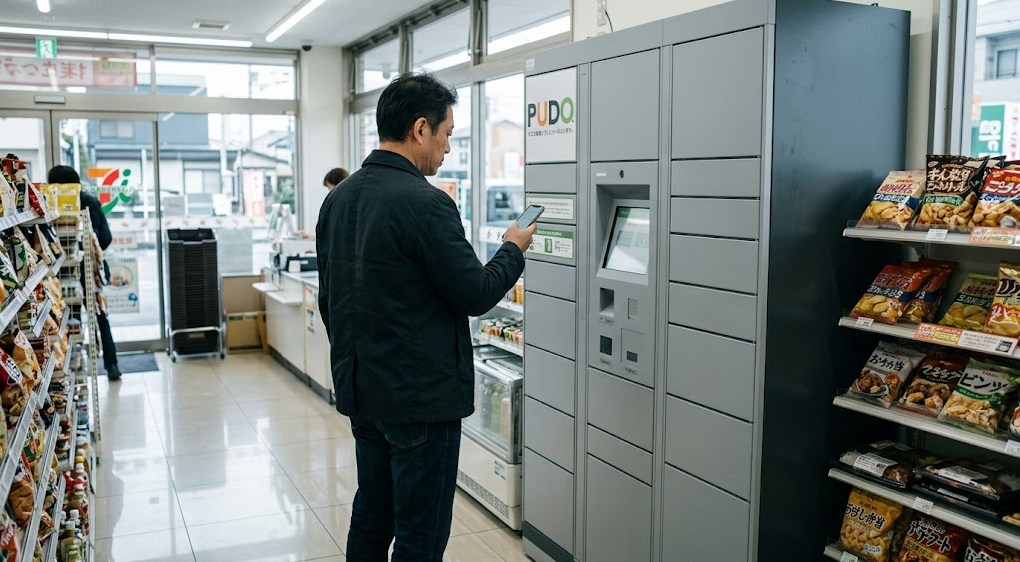
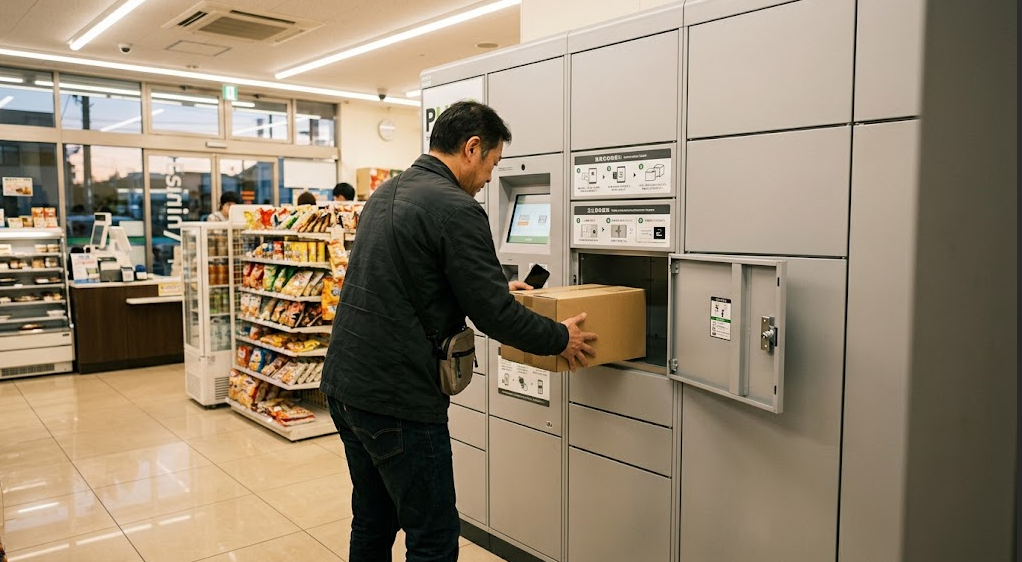
ファミロッカーを初めて目の前にすると、大きなタッチパネルと多数の扉に少し戸惑うかもしれません。しかし、システムは非常に直感的に作られており、スマートフォンさえあれば誰でも数分で操作を完了できます。まずは、発送・受け取りに共通する「基本的な利用手順の全体像」を把握しておきましょう。
利用の基本フローは以下の4ステップに集約されます。
- 画面のタッチとメニュー選択ロッカーの中央にあるタッチパネル画面に触れると、最初のメニュー画面が表示されます。ここで大きく「荷物を送る(発送)」か「荷物を受け取る(受取)」のいずれかのボタンをタッチします。
- QRコードの読み取り(または番号入力)スマートフォンの画面に表示させたQRコード(フリマアプリの発送用コードや、受取用の認証コード)を、タッチパネルの下にあるスキャナー(読み取り口)にかざします。画面の明るさが暗いと読み取れないことがあるため、スマホの輝度を上げておくとスムーズです。
- 扉の開錠と荷物の出し入れ認証が成功すると、ロッカーのいずれかの扉が「カチャッ」と音を立てて自動的に少し開きます。または、画面上で指定されたサイズの扉を選択する指示が出ます。開いた扉のボックス内に荷物を入れる(または中から荷物を取り出す)作業を行います。
- 扉を閉めて完了荷物の出し入れが終わったら、扉をしっかりと手で閉めます。画面に「手続きが完了しました」といったメッセージが表示されれば、すべての作業は終了です。レジに行く必要は一切ありません。
このように、基本的には「選ぶ」「かざす」「入れる(出す)」「閉める」のシンプルな動作で完結します。対面での署名や、レジでの控えの受け渡しなどを省けるため、慣れれば1分程度で用事を済ませることができる画期的なシステムです。
ファミロッカーでの荷物の「送り方」:事前準備から手続きまで
ここでは、メルカリやヤフオクなどのフリマアプリで売れた商品を、ファミロッカーから発送する際の具体的な「送り方」を詳しく解説します。スムーズに発送を終えるためには、自宅での「事前準備」が非常に重要になります。
【事前準備】
- 確実な梱包と採寸ロッカーでの発送は無人で行われるため、サイズオーバーには厳重な注意が必要です。自宅で荷物をしっかりと梱包し、縦・横・高さの3辺の合計サイズをメジャーで正確に測っておきます。
- アプリでの発送手続きフリマアプリ上で、発送方法として「コンビニから発送」あるいは「ロッカーから発送」を選択します。配送業者(ヤマト運輸か日本郵便か)の指定に従い、発送用の2次元コード(QRコード)をスマホ画面に表示できる状態にしておきます。
【店内での手続き】
- ファミロッカーのタッチパネルで「荷物を送る」を選択します。
- スマホに表示しておいた発送用QRコードを、ロッカーのスキャナーにかざして読み取らせます。
- 画面に発送する荷物の情報が表示されるので、間違いがないか確認して「次へ」を押します。
- (重要)送り状ラベルの貼り付けヤマト運輸の場合など、手続きを進めるとロッカーに備え付けられているプリンターから「送り状(伝票)」が出力されることがあります。この場合、出力されたラベルを自分で荷物に貼り付ける必要があります。貼り忘れがないよう十分に注意してください。
- 荷物のサイズに合ったボックスの扉が自動で開く、または画面でボックスサイズを選択して開錠します。
- ラベルを貼った荷物をボックスの中に入れ、扉をしっかりと閉めます。
- 画面で最終的な完了確認を行い、手続き終了です。
ラベルの出力と貼り付けの工程は、利用する配送サービスによって不要な場合(そのまま荷物を入れるだけの場合)もあるため、必ず画面の指示をよく読んで従うようにしてください。
ファミロッカーを利用した「発送」の対応サイズと注意点
ファミロッカーは非常に便利ですが、どんな荷物でも無条件で送れるわけではありません。ロッカーという物理的な箱を使用する以上、「サイズ制限」を正しく理解しておくことが不可欠です。
ファミロッカーに用意されているボックスは、主に「小型」「中型」「大型」の3種類のサイズ展開となっています。(※店舗のロッカー構成により異なる場合があります)
- 小型サイズ(ネコポス、ゆうパケット等): 厚さ3cm以内の薄型の荷物に対応。本、CD、Tシャツなどの衣類、小ぶりのアクセサリーなどの発送に最適です。
- 中型サイズ(宅急便コンパクト、ゆうパケットプラス等): 専用の箱を使用するサイズの荷物に対応。小型の雑貨、化粧品セット、少し厚みのある衣類などに適しています。
- 大型サイズ(60サイズ〜最大100サイズ程度): 一般的なダンボール箱に対応。ただし、ロッカーの間口(扉の大きさ)と奥行きの限界があるため、最大でも100サイズ(3辺計100cm)程度までが物理的な上限となることがほとんどです。
【発送時の重大な注意点】
- 無理に押し込まない扉のサイズギリギリの荷物を無理やり押し込むと、中で引っかかってしまい、配送業者が取り出せなくなるトラブルが発生します。少しでもキツいと感じたら、無理をせずにレジでの対面発送に切り替えるか、より大きな箱に変更してください。
- 140サイズ以上の大型荷物は不可ゴルフバッグ、大型家電、120〜160サイズ以上の大きなダンボールなどはファミロッカーには入りません。これらは直接営業所に持ち込むか、集荷を依頼する必要があります。
- クール便(冷蔵・冷凍)は非対応ファミロッカーは常温のロッカーです。生鮮食品やチョコレートなど、温度管理が必要な商品は絶対にロッカーに入れないでください。
- 複数個の同時発送時の入れ間違い複数の荷物を一度に発送する場合、別の取引のラベルを間違えて貼ってしまったり、違うボックスに入れてしまったりするミス(テレコ発送)が起きやすくなります。一つずつ確実に処理することが鉄則です。
ファミロッカーでの「受け取り方」:バーコードやパスワードの認証手順
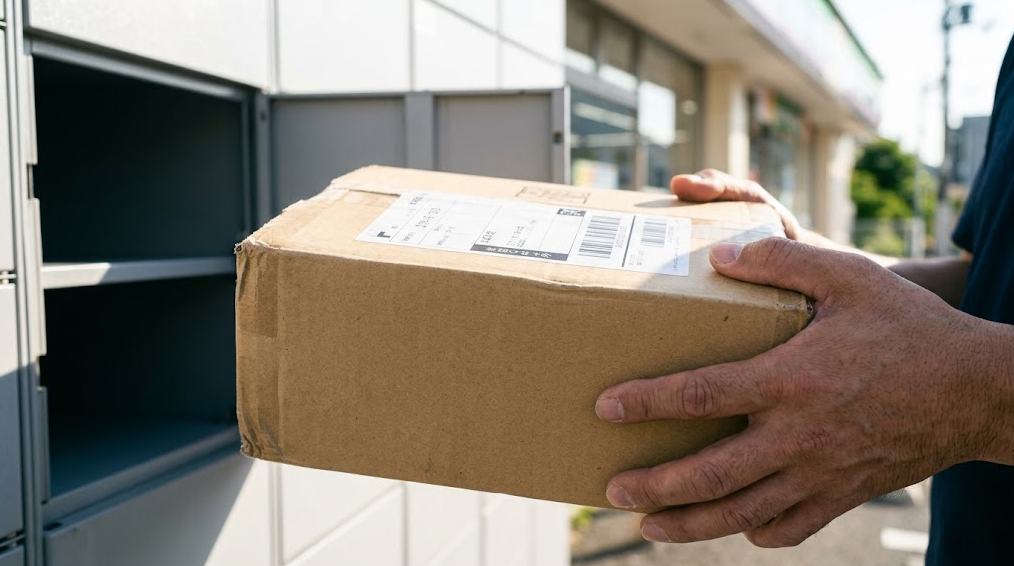
ネットショッピングで購入した商品を、自分の好きな時間に安全に受け取ることができるのもファミロッカーの醍醐味です。ここでは受け取りの具体的な手順を解説します。
【事前準備】
- 受け取り場所の指定ECサイト(Amazonや楽天市場など)で購入する際、配送先を自宅ではなく「指定のファミリーマート(ファミロッカー設置店)」に設定します。または、クロネコメンバーズなどの配送業者の会員サービスを利用し、発送後に受け取り場所をファミロッカーに変更します。
- 納品完了通知の受信荷物がファミロッカーに格納されると、登録しているメールアドレスやアプリのプッシュ通知、あるいはLINEなどで「納品完了(受け取り可能になりました)」という通知が届きます。
- 認証コードの準備通知のメッセージ内に、受け取りに必要な「バーコード(QRコード)」へのリンク、または「パスワード(認証番号)」が記載されています。これをスマホで表示できるようにしておきます。
【店内での手続き】
- ファミロッカーのタッチパネル画面で「荷物を受け取る」をタッチします。
- 認証方法を選択します。スマホにバーコードが表示されている場合は、スキャナーにかざして一瞬で認証させます。メールに記載された番号(パスワードや送り状番号)を使用する場合は、画面のテンキーで手入力します。
- 認証が正しく通ると、画面に荷物の情報が表示され、対象の荷物が入っているボックスの扉が「カチャッ」と開きます。
- ボックスの中から自分の荷物を取り出します。
- 荷物を取り出したら、必ず扉を「カチャッ」と音がするまでしっかりと閉めます。
- 画面で完了を確認し、受け取り終了です。
受け取り時の最大の注意点は「保管期限」です。ロッカーに荷物が格納されてから、通常は3日〜7日程度(配送業者やサービスにより異なります)の保管期限が設定されています。この期限を過ぎてしまうと、荷物は自動的に回収され、送信元に返送されてしまう可能性があります。通知が来たら、なるべく早めに(できれば2〜3日以内に)受け取りに行くよう心がけましょう。
ファミロッカー利用時にエラーが出た・開かない場合の対処法
完全に機械化されたシステムであるため、時には予期せぬエラーやトラブルに遭遇することもあります。いざという時に慌てないための対処法を知っておきましょう。
Q1. QRコード・バーコードが読み取られない
最も多いトラブルです。主な原因は「スマホ画面が暗すぎる」ことや「画面の反射・保護フィルムの傷」です。まずはスマホの画面設定を開き、明るさ(輝度)を最大に上げてください。また、スキャナーとスマホの距離を少し近づけたり遠ざけたり、角度を少し変えてみると、あっさりと読み取れることが多いです。
Q2. 扉が開かない・画面がフリーズした
正しい手順を踏んだはずなのに扉が開かない場合、一時的なシステムエラーの可能性があります。一度ホーム画面に戻るボタンを押してやり直すか、数分待ってみてください。それでも解決しない場合、ロッカー本体に記載されている「サポートセンター」の緊急連絡先(電話番号)に連絡して指示を仰ぎます。
Q3. 荷物を入れ忘れて扉を閉めてしまった
発送時、ラベルだけ貼って荷物を入れる前にうっかり扉を閉めてロックしてしまった場合、利用者の操作で再度開けることはできません。この場合も、速やかにサポートセンターへ電話連絡し、遠隔操作で開錠してもらうなどの対応が必要です。
Q4. 店舗スタッフに声をかけてもいい?
操作方法がわからない場合、店舗スタッフに質問することは可能ですが、「ロッカーを強制的に開けてほしい」「システムのエラーを直してほしい」といったシステムの中枢に関わる依頼は、店舗スタッフでは権限がなく対応できません。 トラブル発生時は、原則としてファミロッカーの管理センター・サポート窓口への電話問い合わせが基本となることを覚えておきましょう。
ファミロッカーをより便利に使いこなすための裏技と活用術
ファミロッカーの基本操作に慣れたら、さらに快適に使いこなすためのちょっとした工夫や活用術を取り入れてみましょう。
1. 深夜・早朝の「スキマ時間」を極める
ファミロッカー最大の強みは「24時間いつでも使える」ことです。特にフリマアプリのヘビーユーザーであれば、通勤前の朝活時間(朝6時台)や、深夜のウォーキングついで(夜23時以降)を発送・受け取りのルーティンに設定するのがおすすめです。この時間帯であれば、ロッカーが満室で使えないというリスクはほぼゼロになり、レジの混雑を気にする必要もありません。
2. 複数個発送時の「マイルール」を徹底する
週末に売れた複数の商品を一気に発送する場合、伝票の貼り間違い(テレコ)による誤配送は非常に恐ろしいトラブルです。これを防ぐ裏技として、「スマホでAのQRコードを表示したら、Aの商品だけを手に持ってロッカーの前に立つ」「Bの商品はカバンの中に閉まっておく」という物理的な分離ルールを徹底しましょう。ロッカーの前で複数の荷物を広げないことが、ミスを防ぐ最大の防御策です。
3. ついで買いとの導線設計
せっかくコンビニの店内に入るのですから、ファミロッカーの利用を「買い物」とセットにしてしまうのもスマートな活用術です。荷物を受け取って両手が塞がる前に、飲み物や明日のお弁当などをカゴに入れ、レジで会計を済ませてから、最後にファミロッカーで荷物を受け取って退店する、というスムーズな導線を自分の中で作っておくと、無駄な行き来を減らすことができます。
4. エコバッグ・マイバッグの常備
大型の荷物を受け取る際、箱に持ち手がないと持ち帰るのに苦労します。ファミロッカーを利用する日は、大きめのエコバッグや、IKEAのキャリーバッグのような頑丈な袋を持参しておくと、箱ごと袋に入れて肩に掛けて帰ることができるため非常に便利です。
ファミロッカーとは?料金・使い方・PUDOとの違いまとめ
ここまで、ファミリーマートの次世代型ロッカー「ファミロッカー」について、その基本情報や料金、PUDOとの違いから、店内での具体的な「送り方・受け取り方」までを詳しく解説してきました。
おさらいとして、記事の重要なポイントをまとめます。
- ファミロッカーは完全無料で利用可能(通常の送料のみで追加手数料は不要)
- マルチキャリア対応でヤマト運輸も日本郵便もひとつのロッカーで完結
- 屋外のPUDOとは違い、店内で24時間・安全・天候に左右されずに使える
- 発送時はサイズ制限(最大100サイズ程度まで)とラベルの貼り間違いに注意
- トラブル時は店舗スタッフではなく専用サポートセンターに連絡する
ネットショッピングやフリマアプリが当たり前となった現代において、荷物の発送・受け取りにかかる「ちょっとした待ち時間」や「対面の煩わしさ」は、積み重なると大きなストレスになります。ファミロッカーは、そんな現代人の悩みをスマートに解決してくれる強力な味方です。
最初は少し緊張するかもしれませんが、一度使ってしまえばその手軽さと快適さに驚くはずです。まずは次に荷物を発送・受け取る機会に、ぜひお近くのファミロッカー設置店舗を探して、この新しい利便性を体験してみてください。あなたの生活の質(QOL)が、また一つ確実に向上するはずです。
新着記事