「年賀状を作りたいけれど、自宅にプリンターがない……」
「セブンイレブンで年賀状を印刷できると聞いたけれど、やり方がよくわからない」
「年賀はがきを持ち込んで印刷できるの? 宛名だけでも印刷できる?」
年末が近づくと、こうした疑問を持つ方も多いのではないでしょうか。
仕事や大掃除、年末年始の準備で忙しい時期に、年賀状のためだけにプリンターを購入したり、印刷業者へ注文したりするのは大変ですよね。
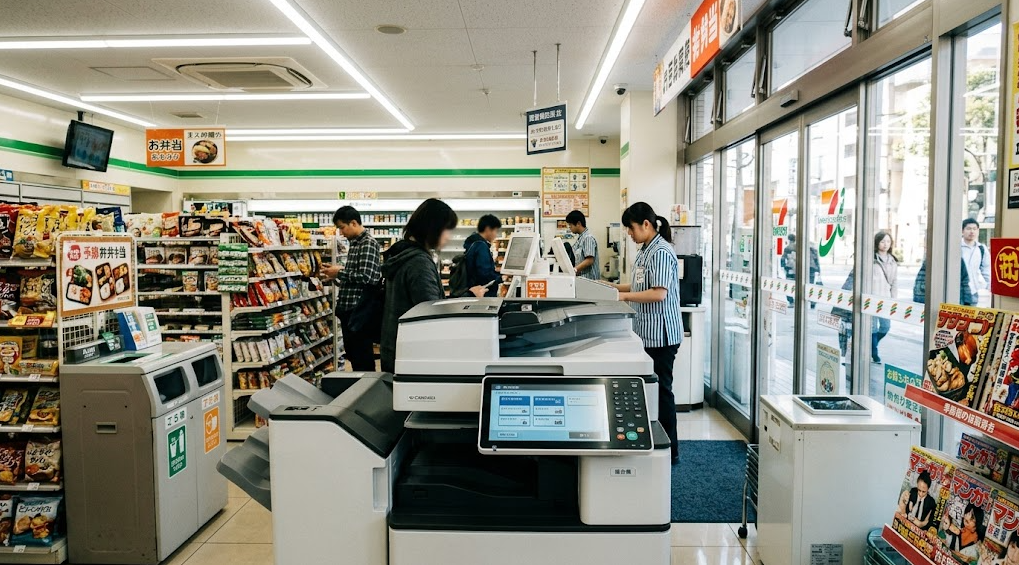
そんなときに便利なのが、身近なセブンイレブンのマルチコピー機です。
スマートフォンやパソコンで作成した年賀状のデザインを印刷できるため、自宅にプリンターがない方でも年賀状を用意できます。
ただし、セブンイレブンの年賀状印刷には、知っておきたい注意点もあります。
特に、年賀はがきの持ち込み、宛名面の印刷、印刷料金、対応するデータ形式については、事前に確認しておくことが大切です。
この記事では、2027年の年賀状を準備する方に向けて、セブンイレブンでの年賀印刷の方法をわかりやすく解説します。
この記事を読むことで、次の4つがわかります。

- スマホや店頭のマルチコピー機を使って、迷わず年賀状を印刷する方法
- 年賀状印刷にかかる料金の目安と、できるだけ安く仕上げるコツ
- 年賀はがきの持ち込みや、宛名印刷だけを行いたい場合の対応方法
- 24時間営業の店舗を活用し、年末でもきれいな年賀状を用意するポイント
初めてコンビニで年賀状を印刷する方にもわかるように、操作の流れから失敗しやすいポイントまで詳しく紹介していきます。
なお、この記事は2026年11月1日時点の情報を基にした2027年向けガイドです。2027年用の年賀状サービスについて、料金や受付期間などを確認できていない項目は、過去のサービスや一般的な利用方法と区別して解説しています。実際に利用する際は、公式サイトの最新案内も確認してください。
失敗しない!セブンイレブンの年賀印刷の基本とやり方
- 初心者でも簡単!セブンイレブンでの年賀状印刷のやり方と手順
- セブンイレブンの年賀状印刷を店頭のマルチコピー機で行う操作ガイド
- 豊富な種類から選ぶ!セブンイレブンの年賀状デザインの魅力
- はがきは持ち込み可能?コンビニでの年賀状印刷への持ち込み対応状況
- いつから買える?セブンイレブンでの年賀状販売の時期と購入方法
- セブンイレブンが年賀状印刷から撤退する噂は本当?最新情報を確認
セブンイレブンで年賀状を印刷する場合、まず理解しておきたいのが「店頭のマルチコピー機を利用する方法」と「年賀状印刷サービスへ注文する方法」の違いです。
どちらも年賀状を作るための方法ですが、利用するサービスや料金、印刷までの手順が異なります。
少ない枚数を手軽に印刷したい場合は、マルチコピー機が便利です。
一方、数十枚以上の年賀状を用意したい場合や、デザイン選びから印刷までまとめて済ませたい場合は、年賀状印刷サービスも比較対象になります。
それぞれの特徴を理解して、自分に合った方法を選びましょう。
初心者でも簡単!セブンイレブンでの年賀状印刷のやり方と手順
セブンイレブンで年賀状を印刷するには、最初に印刷するデザインを準備します。
スマートフォンやパソコンで年賀状の画像を作成し、店頭のマルチコピー機へデータを送る方法が基本になります。
例えば、家族写真を使った年賀状や、干支のイラストを入れたオリジナル年賀状も作成できます。
2027年の干支は「未(ひつじ)」です。
かわいらしい羊のイラストや、落ち着いた和風のデザインを取り入れると、新年らしい年賀状に仕上がります。
年賀状印刷の基本的な流れ
- スマートフォンやパソコンで年賀状のデザインを作成する
- 印刷に対応する画像データなどの形式で保存する
- セブンイレブンのネットプリントサービスへデータを登録する
- 発行されたプリント予約番号などを確認する
- 店頭のマルチコピー機で対応するプリントメニューを選ぶ
- 予約番号を入力し、用紙や印刷内容を確認する
- 料金を支払い、印刷する
ここで注意したいのは、通常の写真プリントや文書プリントと、はがきへの印刷は必ずしも同じ操作ではないという点です。
はがきに印刷したい場合は、対応するサービスやデータ形式、利用できる用紙を確認する必要があります。
また、デザインを作る段階で、はがきのサイズに合わせておくことも重要です。
一般的な年賀はがきのサイズは、縦148mm、横100mmです。
画像を作成するときは、この縦横比に合わせておくと、印刷時に不自然な余白や切り取りが発生するのを防ぎやすくなります。
ただし、実際の印刷可能範囲は機器やサービスによって異なるため、重要な文字や写真を端ぎりぎりに配置しないようにしましょう。
初めて利用する場合は、いきなり必要枚数をすべて印刷するのではなく、最初に1枚だけ試し刷りするのがおすすめです。
文字の大きさや色合い、写真の配置を確認してから残りを印刷すれば、失敗による無駄な出費を減らせます。
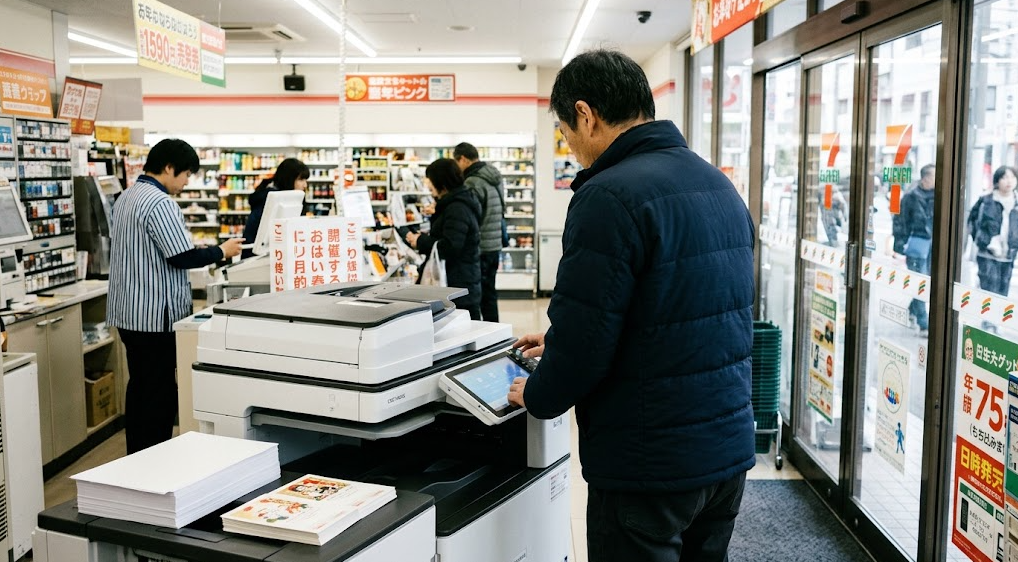
セブンイレブンの年賀状印刷を店頭のマルチコピー機で行う操作ガイド
セブンイレブンのマルチコピー機は、画面の案内に従って操作できるようになっています。
初めて使う方でも、印刷データを準備しておけば、比較的スムーズに作業を進められるでしょう。
ここでは、ネットプリントを利用する場合の一般的な操作の流れを紹介します。
まず、スマートフォンやパソコンから、セブンイレブン対応のネットプリントサービスへアクセスします。
印刷したいファイルを登録すると、プリント予約番号が発行されます。
この番号は、店頭で印刷する際に必要になるため、スクリーンショットなどで保存しておくと便利です。
次に、セブンイレブンの店舗へ向かいます。
マルチコピー機の画面でネットプリントに該当するメニューを選択し、予約番号を入力します。
登録したデータが表示されたら、印刷内容を確認します。
ただし、利用するサービスによっては、はがき印刷に対応していないファイル形式や印刷設定があります。
データを登録できたからといって、必ず希望する年賀はがきへ印刷できるとは限りません。
そのため、事前にネットプリントの公式案内で、はがき印刷への対応状況を確認してください。
また、印刷前には次の点をチェックしましょう。
- 縦向き・横向きが正しく設定されているか
- 文字や写真が途中で切れないか
- 余白が不自然に広くなっていないか
- 希望する用紙や印刷設定になっているか
- 印刷枚数に間違いがないか
特に、年賀状の下部にある差出人の名前や住所は、印刷位置がずれると読みにくくなることがあります。
デザインを作成するときは、文字を端から少し内側に配置することが大切です。
なお、店頭の機器で操作できるメニューは、機器の仕様やサービスの更新によって変更される場合があります。
実際の画面に表示される案内を優先し、わからない場合は公式の操作ガイドを確認しましょう。
豊富な種類から選ぶ!セブンイレブンの年賀状デザインの魅力
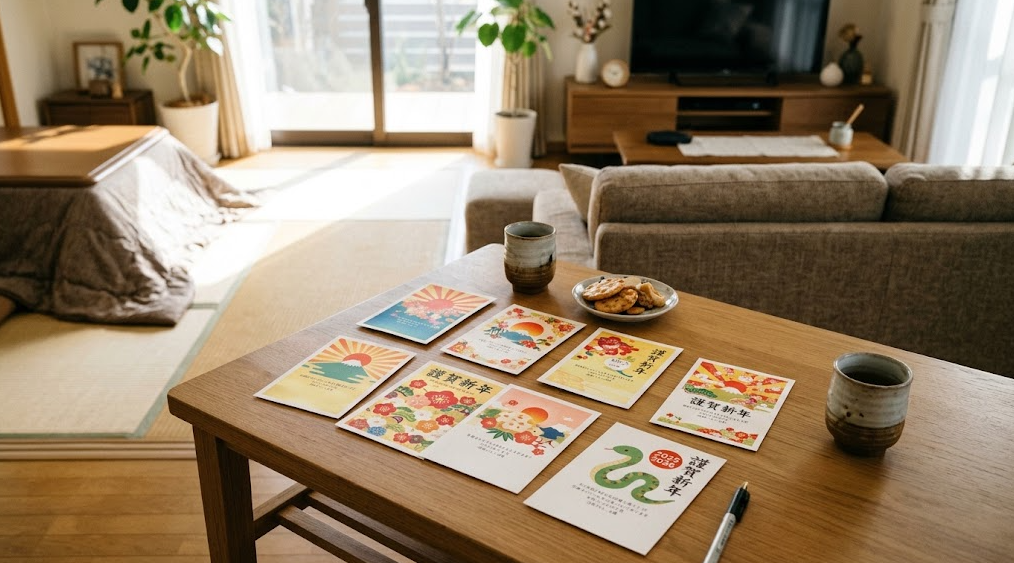
年賀状を作るとき、意外と時間がかかるのがデザイン選びです。
「家族写真を使いたい」
「仕事関係の方には落ち着いた年賀状を送りたい」
「友人には少しユニークなデザインを送りたい」
このように、送る相手によってデザインを変えたい方も多いでしょう。
セブンイレブンのマルチコピー機を利用する場合は、自分で作成したデザインを印刷できることが魅力です。
一方、年賀状印刷の注文サービスでは、提供されているテンプレートやデザインから選ぶ方式が採用されることがあります。
ただし、2027年向けにどのようなデザインが提供されるかは、利用するサービスの最新情報を確認する必要があります。
年賀状のデザインは、大きく分けると次のような種類があります。
写真入り年賀状
家族や子ども、ペットなどの写真を使った年賀状です。
近況を自然に伝えられるため、親戚や親しい友人へ送る年賀状に向いています。
写真を使う場合は、明るく鮮明な画像を選ぶと、印刷したときにきれいに仕上がりやすくなります。
干支を使った年賀状
2027年の干支である羊をモチーフにしたデザインです。
かわいらしいイラストから、墨絵風の落ち着いたデザインまで、幅広い表現ができます。
新年らしさを演出したい方におすすめです。
和風・伝統的な年賀状
富士山、松竹梅、日の出、梅の花などを使ったデザインです。
目上の方や仕事関係の方へ送る場合にも使いやすく、幅広い年代に好まれます。
シンプルな年賀状
白を基調に、新年の挨拶と差出人の情報を配置したデザインです。
装飾が少ないため、落ち着いた印象を与えられます。
また、インクを多く使う背景や写真が少ないため、見た目がすっきりするというメリットもあります。
ただし、店頭の印刷料金がデザインのインク使用量によって安くなるとは限りません。
自分でデザインを作成する場合は、無料の年賀状テンプレートや画像編集サービスを利用する方法もあります。
ただし、インターネット上の画像には著作権があります。
年賀状に使用できる素材かどうか、利用規約を確認してから使いましょう。
はがきは持ち込み可能?コンビニでの年賀状印刷への持ち込み対応状況
セブンイレブンで年賀状を印刷する際に、特に気になるのが「年賀はがきを持ち込めるのか」という点ではないでしょうか。
すでに郵便局で年賀はがきを購入している場合や、手元に余った年賀はがきがある場合は、それを使って印刷できると便利ですよね。
セブンイレブンのマルチコピー機には、対応するはがきを使って印刷する機能があります。
ただし、持ち込めるはがきの種類には制限があり、すべての年賀はがきが使えるわけではありません。
一般的に、マルチコピー機でのはがき印刷では、用紙の種類や厚さ、表面加工などが重要になります。
特に注意したいのが、インクジェット紙や写真用の年賀はがきです。
家庭用インクジェットプリンター向けの用紙は、コンビニのマルチコピー機と印刷方式が異なるため、対応していない場合があります。
無理に使用すると、紙詰まりや印刷不良の原因になる可能性があります。
そのため、持ち込みを考えている場合は、以下の点を確認してください。
- 持ち込みはがきに対応した印刷メニューがあるか
- 使用する年賀はがきが普通紙タイプか
- インクジェット紙や写真用はがきが使用できるか
- すでに印刷済みのはがきや、反り・折れのあるはがきが使用禁止になっていないか
- 持ち込み時のセット方法が指定されているか
特に、普通紙タイプの年賀はがきとインクジェット紙タイプの年賀はがきは、見た目が似ていても仕様が異なります。
購入時の包装や、はがきの種類を確認しておくと安心です。
また、店舗で販売されている年賀はがきを購入し、そのままマルチコピー機で印刷する場合でも、購入したはがきが機器に対応しているか確認しましょう。
店頭で販売されていることと、マルチコピー機で印刷できることは、必ずしも同じではありません。
なお、はがきの持ち込み対応や使用できる用紙は、サービスの仕様変更によって変わる場合があります。
印刷前に、セブンイレブンの公式マルチコピー機案内を確認してください。
いつから買える?セブンイレブンでの年賀状販売の時期と購入方法
年賀状を準備する際は、印刷方法だけでなく、年賀はがきの販売時期も確認しておきましょう。
2027年の元日に届ける年賀状は、2026年の年末に準備することになります。
年賀はがきは例年、秋から年末にかけて販売されます。
ただし、2027年用の年賀はがきについて、セブンイレブン各店舗での販売開始日や取扱種類は、店舗ごとの状況も含めて確認する必要があります。
郵便局での販売開始日と、コンビニ各店舗に商品が並ぶ時期が完全に一致するとは限りません。
また、すべてのセブンイレブンで、同じ種類の年賀はがきが販売されるわけでもありません。
年賀はがきを購入する方法としては、主に郵便局やコンビニエンスストアなどがあります。
セブンイレブンで購入したい場合は、レジで年賀はがきの取扱状況を確認するとよいでしょう。
特に、購入する際には、普通紙タイプかインクジェット紙タイプかを確認することが大切です。
自宅のインクジェットプリンターで印刷する場合は、インクジェット紙タイプが適していることがあります。
一方、コンビニのマルチコピー機で印刷する予定なら、使用できる用紙を確認してから購入する必要があります。
また、年賀はがきは通常の郵便はがきと異なり、年賀郵便として扱われるための表示があります。
通常はがきを使って年賀状を送る場合は、年賀郵便として扱ってもらうための表示方法や差出時期にも注意しましょう。
なお、元日に届けたい場合は、日本郵便が案内する年賀郵便の差出期間を確認してください。
例年、12月15日から12月25日までの差し出しが元日配達の目安として案内されていますが、2027年向けの正式な案内を確認することが大切です。
セブンイレブンが年賀状印刷から撤退する噂は本当?最新情報を確認
インターネットでセブンイレブンの年賀状印刷について調べると、「年賀状印刷が終了したのでは?」「サービスから撤退したのでは?」といった疑問を目にすることがあります。
毎年利用していたサービスが見つからないと、不安になりますよね。
しかし、ここで大切なのは、セブンイレブンの年賀状関連サービスを一括りにしないことです。
年賀状を印刷する方法には、店頭のマルチコピー機を利用する方法と、年賀状印刷を注文するサービスがあります。
仮に特定の年賀状注文サービスが終了したとしても、それだけで店頭のマルチコピー機による印刷まで終了したとは限りません。
反対に、マルチコピー機ではがき印刷が利用できても、以前と同じ年賀状注文サービスが提供されているとは限りません。
2026年11月1日時点で、セブンイレブンが2027年向けの年賀状印刷サービス全体から撤退したと断定できる情報は、この記事では確認できていません。
同時に、2027年向けのすべての年賀状サービスが前年と同じ内容で提供されると保証することもできません。
サービスの継続状況を確認するには、次の公式情報を参考にしましょう。
- セブンイレブン公式サイトのサービス案内
- セブンイレブンのマルチコピー機サービス案内
- セブンイレブン対応のネットプリント公式サイト
- 利用予定店舗での取扱状況
インターネット上には、過去の年賀状サービスについて書かれた記事が残っていることがあります。
特に、2025年版や2026年版の情報をそのまま参考にすると、料金やサービス内容が変更されている可能性があります。
検索結果に表示された記事の日付や、対象となる年賀状の年度を確認することが大切です。
また、年賀状印刷を注文するサービスでは、受付終了日や受取方法などが決められていることがあります。
年末ぎりぎりに利用する場合は、注文した年賀状をいつ受け取れるのかも確認しましょう。
コスパ最強!セブンイレブンの年賀印刷の値段と便利な活用術
- 気になるコンビニの年賀状印刷の値段・料金相場を徹底比較
- 実は便利!年賀状の宛名印刷のみをコンビニで済ませる方法
- 専用アプリを活用したスマホからの簡単な年賀印刷術
- 数枚だけ足りない!少枚数印刷の時のコストパフォーマンスと解決策
- 年末ギリギリでも安心!24時間対応のセブンイレブンの印刷のメリット
- 自宅プリントより綺麗?マルチコピー機の仕上がりと用紙選びのコツ
ここからは、セブンイレブンで年賀状を印刷する際の料金や、便利な使い方について解説します。
実際に公式情報を確認すると、2027年向けの年賀状印刷サービスは2026年10月1日から受付を開始しており、店頭のマルチコピー機でもはがき印刷を利用できます。
また、マルチコピー機では、条件に合う年賀はがきの持ち込みにも対応しています。
つまり、数枚だけ自分で印刷したい方と、まとまった枚数を注文したい方では、おすすめの方法が異なります。
料金や手間を比較しながら、自分に合った方法を選びましょう。株式会社セブン‐イレブン・ジャパンのプレスリリース+1
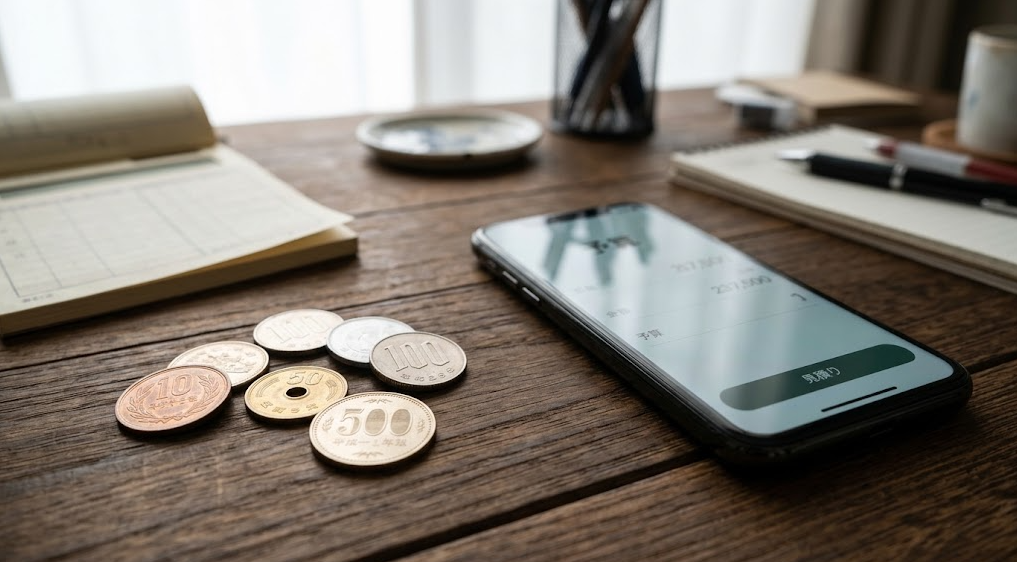
気になるコンビニの年賀状印刷の値段・料金相場を徹底比較
セブンイレブンで年賀状を印刷する場合、まず確認したいのが印刷料金です。
特に、少ない枚数を印刷したい方にとっては、1枚あたりの料金が気になるところでしょう。
セブンイレブンのマルチコピー機によるはがきプリントの料金は、次のとおりです。
| 印刷方法 | 1枚あたりの印刷料金 |
|---|---|
| 白黒はがきプリント | 20円 |
| カラーはがきプリント | 60円 |
| 年賀状のネット注文 | デザイン・枚数などにより変動 |
マルチコピー機の料金は、印刷作業に対する料金です。
郵便料金が含まれた年賀はがきを購入する場合は、別途はがき代が必要になります。
すでに持っている対応はがきを使う場合は、基本的に印刷料金だけで済みます。
例えば、カラー印刷を5枚、10枚、30枚、50枚行う場合の印刷料金は、次のようになります。
| 印刷枚数 | 白黒印刷 | カラー印刷 |
|---|---|---|
| 5枚 | 100円 | 300円 |
| 10枚 | 200円 | 600円 |
| 20枚 | 400円 | 1,200円 |
| 30枚 | 600円 | 1,800円 |
| 50枚 | 1,000円 | 3,000円 |
この表を見ると、数枚程度なら比較的少ない費用で印刷できることがわかります。
例えば、友人や親戚などに送る年賀状を10枚だけ用意したい場合、カラー印刷料金は600円です。
自宅にプリンターがない方にとっては、プリンター本体やインクを購入する必要がないため、便利な方法といえるでしょう。
一方、50枚、100枚と印刷枚数が増える場合は、年賀状印刷サービスも比較したいところです。
セブンイレブンの2027年向け年賀状印刷サービスでは、417種類のデザインが用意されており、早期割引や複数割引も案内されています。
2026年11月30日までの注文には10%の早期割引、条件を満たす複数注文には5%の割引が設定され、組み合わせると最大15%の割引になります。
ただし、割引対象は所定の印刷料金であり、はがき代などが別途必要になる場合があります。
セブンイレブンの年賀状印刷と自宅プリントはどちらが安い?
自宅にプリンターがある場合は、インク代や用紙代を考慮して比較する必要があります。
例えば、自宅のプリンターを年賀状以外にも頻繁に利用している方なら、追加で必要なインク代だけで印刷できるかもしれません。
しかし、年賀状のためだけにプリンターを購入する場合は、本体代金が大きな負担になります。
さらに、年に数回しかプリンターを使用しない場合は、インクの乾燥やノズルの目詰まりなどが発生することもあります。
その点、コンビニのマルチコピー機なら、必要な枚数だけ印刷できるため、無駄な出費を抑えやすくなります。
ただし、コンビニのマルチコピー機は家庭用プリンターと印刷方式が異なるため、写真の色合いや仕上がりには違いがあります。
料金だけでなく、印刷品質や手間も含めて比較することが大切です。
実は便利!年賀状の宛名印刷のみをコンビニで済ませる方法
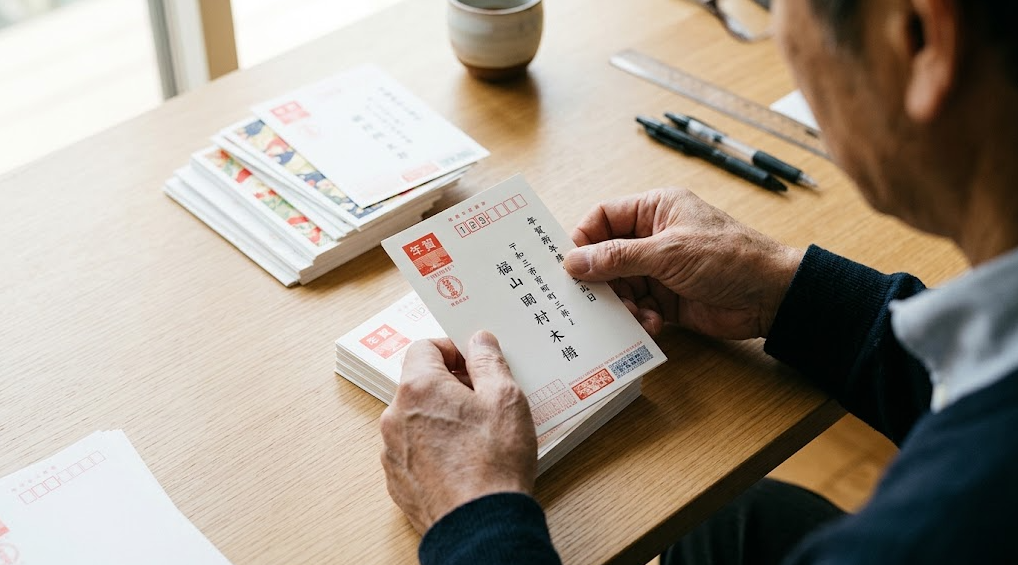
年賀状の裏面は完成しているのに、宛名を書く作業だけが残っているという方も多いのではないでしょうか。
特に、何十枚もの年賀状を手書きするのは、時間も手間もかかります。
そんなときに気になるのが、セブンイレブンで宛名印刷だけを行えるのかという点です。
結論からいうと、宛名印刷に対応した年賀状注文サービスを利用する方法と、宛名面のデータを自分で作成して印刷する方法があります。
ただし、どちらも同じサービスではありません。
セブンイレブンの2027年向け年賀状関連サービスでは、宛名印刷に対応する注文方式が案内されています。
一方、店頭のマルチコピー機には、住所録を自動的に読み込んで複数人の宛名を振り分ける専用機能が、すべての印刷メニューに備わっているわけではありません。
そのため、宛名だけを印刷したい場合は、利用方法を分けて考えることが大切です。App Store+1
方法①:年賀状注文サービスの宛名印刷を利用する
まとまった枚数の年賀状を作成する場合は、宛名印刷に対応した注文サービスが便利です。
住所録を登録できるサービスであれば、氏名や住所を手書きする手間を減らせます。
ただし、宛名面だけの単独注文が可能かどうか、宛名印刷料金が必要かどうか、すでに印刷済みの年賀状を使用できるかどうかは、サービスごとに異なります。
セブンイレブンのネット注文サービスでは、持ち込み年賀はがきには対応していません。
そのため、手元にある完成済みの年賀状へ宛名だけを追加したい場合は、注文サービスを利用できないことがあります。
方法②:自分で宛名データを作成する
少ない枚数なら、パソコンやスマートフォンで宛名面のデータを作成する方法もあります。
例えば、年賀状作成ソフトや文書作成ソフトで、郵便番号、住所、氏名などを配置します。
そのデータをPDFや画像として保存し、マルチコピー機のはがき印刷機能を利用します。
ただし、宛名面の印刷は、裏面のデザイン印刷よりも慎重な確認が必要です。
年賀はがきには、郵便番号枠や切手に相当する料額印面が印刷されています。
印刷位置がずれると、郵便番号が枠からはみ出したり、宛名が読みにくくなったりする可能性があります。
また、マルチコピー機の印刷方向を間違えると、表裏が逆になったり、上下が反対になったりすることもあります。
そのため、宛名面の印刷では、次の点を確認しましょう。
- 郵便番号が正しい位置に配置されているか
- 宛名や住所の文字が十分な大きさになっているか
- 敬称に間違いがないか
- 差出人の住所や氏名が正しく記載されているか
- 印刷する面と上下の向きが正しいか
特に、会社宛ての年賀状では、「様」と「御中」の使い分けにも注意が必要です。
個人名には「様」、会社や部署などの組織宛てには「御中」を使用するのが基本です。
宛名面のデータを作成する際は、印刷位置の確認だけでなく、こうした郵便のマナーも意識しましょう。
また、個人情報を扱うため、印刷後はUSBメモリーや書類の取り忘れにも注意してください。
ネットプリントに住所録や宛名データを登録する場合は、保存期間や削除方法なども確認しておくと安心です。
専用アプリを活用したスマホからの簡単な年賀印刷術
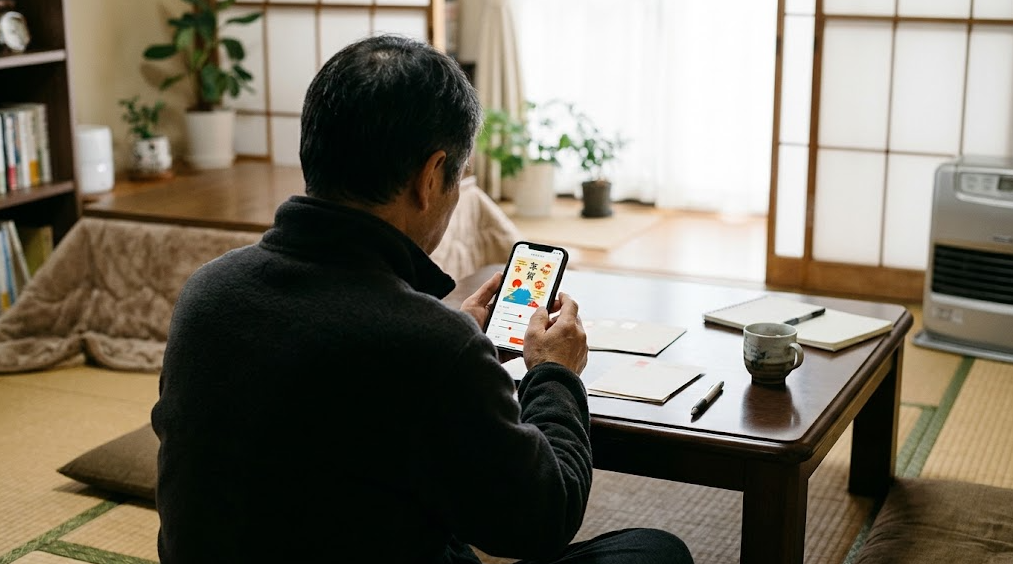
最近は、スマートフォンだけで年賀状を作成する方も増えています。
写真を選び、文字を入れ、デザインを整える作業までスマートフォンで行えるため、パソコンを持っていない方にも便利です。
セブンイレブンでスマートフォンから印刷する場合は、主にネットプリント関連のアプリやサービスを利用します。
また、2027年向けには、年賀状作成に対応するアプリも案内されています。
ただし、アプリによって、印刷方法や対応するデータ形式、注文できる商品が異なります。
例えば、一般的なネットプリントアプリは、すでに完成した画像やPDFなどを印刷する用途に向いています。
一方、年賀状専用アプリは、テンプレートを選んだり、写真や文字を配置したりする作業に向いています。
スマートフォンで年賀状を作成する基本的な手順
- 年賀状作成アプリや画像編集サービスを用意する
- 2027年向けのデザインやテンプレートを選ぶ
- 写真やイラストを配置する
- 新年の挨拶や差出人の情報を入力する
- デザインを保存する
- 対応するネットプリントサービスへ登録する
- 店頭のマルチコピー機で印刷する
このように、スマートフォンだけでも年賀状の作成から印刷まで進められます。
特に便利なのが、スマートフォンに保存されている写真をそのまま利用できることです。
家族旅行やペットの写真など、気に入った写真を選んで年賀状に使えます。
ただし、写真を大きく印刷する場合は、画像の解像度に注意しましょう。
スマートフォンの画面ではきれいに見えていても、元画像の解像度が低いと、印刷した際にぼやけることがあります。
また、SNSから保存した画像は、圧縮によって画質が低下している場合があります。
可能であれば、スマートフォンのカメラで撮影した元画像を使用しましょう。
セブンイレブンのネットプリントを使うメリット
セブンイレブンのネットプリントでは、スマートフォンから印刷データを登録できます。
また、対応するサービスでは、QRコードを利用してマルチコピー機へデータを送信する方法もあります。
USBメモリーなどを持ち歩く必要がないため、外出先で印刷したいときにも便利です。
特に、年末の忙しい時期には、自宅でデザインを完成させておき、買い物のついでに印刷するという使い方ができます。
なお、ネットプリントの種類によって、登録できるファイル形式や保存期間が異なります。
利用前に公式サイトで確認してください。
数枚だけ足りない!少枚数印刷の時のコストパフォーマンスと解決策
年賀状を準備していると、予定していた枚数では足りなくなることがあります。
例えば、年賀状を送る予定のなかった方から年賀状が届いた場合や、住所録を確認していて送付先が増えた場合などです。
そんなときに便利なのが、セブンイレブンのマルチコピー機です。
印刷業者へ追加注文すると、注文枚数や納期によっては費用や時間がかかる場合があります。
しかし、マルチコピー機なら、対応するデータとはがきがあれば、必要な枚数だけ印刷できます。
例えば、カラー印刷を3枚だけ追加する場合、印刷料金は180円です。
5枚なら300円、10枚なら600円です。
もちろん、年賀はがき代は別途必要になりますが、少枚数の追加印刷では便利な方法といえるでしょう。
年賀状を追加印刷するときの注意点
追加印刷では、最初に作成した年賀状とデザインが異ならないようにすることが大切です。
特に、年賀状印刷サービスで注文したものと、マルチコピー機で印刷したものでは、色合いや紙の質感が異なることがあります。
また、写真仕上げの年賀状を注文していた場合、マルチコピー機の印刷では同じ仕上がりを再現できない可能性があります。
そのため、最初に作成した年賀状と完全に同じ品質を求める場合は、同じサービスで追加注文できるか確認しましょう。
一方、デザインが多少異なっても問題ない場合は、マルチコピー機で新しい年賀状を作成する方法もあります。
特に、親しい友人や家族へ送る年賀状なら、別の写真やイラストを使ってもよいでしょう。
年賀状を無駄なく準備するコツ
年賀状は、最初から大量に購入しすぎないことも大切です。
ただし、年末ぎりぎりになると、希望する種類の年賀はがきが売り切れている場合があります。
そのため、必要枚数を確認したうえで、予備を数枚用意しておくと安心です。
例えば、送付予定が30枚なら、書き損じや追加送付に備えて数枚の予備を確保する方法があります。
ただし、予備を多く購入しすぎると、余ってしまう可能性があります。
自分の年賀状の送付状況に合わせて、無理のない枚数を用意しましょう。
年末ギリギリでも安心!24時間対応のセブンイレブンの印刷のメリット
年末は、仕事や大掃除、買い物などで忙しく、年賀状の準備が後回しになりがちです。
気がついたら12月も終わりに近づいていた、という経験がある方もいるのではないでしょうか。
そんなときに便利なのが、セブンイレブンのマルチコピー機です。
24時間営業の店舗であれば、深夜や早朝でもマルチコピー機を利用できる場合があります。
ただし、すべての店舗が24時間営業とは限りません。
また、機器のメンテナンスや障害、利用状況などによって、一時的に印刷できない場合もあります。
そのため、深夜や早朝に利用する予定なら、店舗の営業時間を事前に確認しておくと安心です。
年末にコンビニ印刷を利用するメリット
まず、印刷のために特別な時間を確保しなくてもよい点が挙げられます。
例えば、仕事帰りや買い物のついでに立ち寄って印刷できます。
また、必要な枚数だけ印刷できるため、急に年賀状が必要になった場合にも対応しやすくなります。
さらに、自宅にプリンターがない方でも、スマートフォンなどでデザインを準備しておけば、印刷できます。
ただし、年賀状を印刷できることと、元日に届けられることは別の問題です。
年賀状を元日に届けたい場合は、日本郵便が案内する差出期間を守ることが大切です。
例年、12月25日までの差し出しが元日配達の目安となっています。
しかし、差し出す地域や郵便物の状況などによって、配達に必要な日数は異なります。
そのため、元日配達を希望する場合は、できるだけ余裕を持って投函しましょう。
また、年賀状印刷のネット注文サービスは、マルチコピー機でその場で印刷する方法とは異なります。
注文後に印刷や配送の工程があるため、店頭での受け取りまで日数がかかります。
2027年向けのセブンイレブン年賀状ネット注文では、2026年12月25日までの受付が案内されています。
ただし、写真仕上げなど、一部の商品は締切が異なります。
ネット注文を利用する場合は、受付期限と受取予定日を必ず確認してください。
自宅プリントより綺麗?マルチコピー機の仕上がりと用紙選びのコツ
セブンイレブンのマルチコピー機を利用する際に気になるのが、印刷の仕上がりです。
「自宅のプリンターよりもきれいに印刷できるの?」
「写真入りの年賀状でも問題ない?」
こうした疑問を持つ方も多いでしょう。
セブンイレブンのマルチコピー機は、一般的な家庭用インクジェットプリンターとは異なる印刷方式を採用しています。
そのため、文字やイラスト、写真の仕上がりには違いがあります。
どちらが必ずきれいというわけではなく、印刷する内容や使用する用紙によって、適した方法が異なります。
文字中心の年賀状
新年の挨拶や差出人の情報など、文字が中心の年賀状では、文字の読みやすさが重要です。
特に、小さな文字や細い線を使う場合は、印刷したときにかすれたり、つぶれたりしないように注意しましょう。
文字の色は、背景とのコントラストが十分にあるものを選ぶことが大切です。
例えば、白い背景に黒い文字を配置すると、比較的読みやすい年賀状になります。
一方、淡い背景色に薄い文字を重ねると、画面上ではきれいに見えても、印刷すると読みにくくなることがあります。
イラスト中心の年賀状
干支のイラストや和風の模様を使った年賀状では、色の再現性が気になるところです。
スマートフォンやパソコンの画面で見た色と、印刷した色は完全に一致するとは限りません。
特に、鮮やかな色や淡い色は、印刷方式や用紙によって印象が変わる場合があります。
そのため、重要なデザインを大量に印刷する場合は、試し刷りをして確認することをおすすめします。
写真入りの年賀状
写真入りの年賀状では、画像の解像度と用紙の質感が重要です。
スマートフォンで撮影した写真でも、十分な解像度があれば、年賀状に利用できます。
ただし、暗い写真やピントが合っていない写真は、印刷したときに見栄えが悪くなることがあります。
写真を選ぶ際は、明るく鮮明なものを使用しましょう。
また、写真をはがきいっぱいに配置したい場合は、印刷可能範囲や余白の有無を確認する必要があります。
マルチコピー機によるはがき印刷と、写真仕上げの年賀状注文サービスでは、印刷方法や仕上がりが異なります。
写真の美しさを重視する場合は、写真仕上げの年賀状印刷サービスも比較するとよいでしょう。
年賀はがきの用紙選びにも注意
セブンイレブンのマルチコピー機では、持ち込みはがきに対応しています。
公式案内によると、通常はがき、通常はがきのインクジェット紙、無地の年賀はがき、インクジェット紙の年賀はがきなどが対象です。
一方、インクジェット写真用のはがきは使用できません。
また、マルチコピー機に備え付けられているのは通常はがきです。
年賀はがきを使用したい場合は、対応する年賀はがきを自分で用意する必要があります。
印刷するときは、はがきの向きにも注意しましょう。
特に、持ち込みはがきを使用する場合は、表裏や上下の向きを間違えないようにすることが大切です。
一度印刷した年賀はがきは、元の状態に戻すことができません。
また、持ち込みはがきの印刷に失敗した場合、はがき代が返金されないことがあります。
そのため、初めて印刷する場合は、少ない枚数から試すことをおすすめします。
まとめ:セブンイレブンの年賀印刷を最大活用するために
今回の内容の総括とポイント
セブンイレブンの年賀状印刷は、自宅にプリンターがない方や、少ない枚数だけ年賀状を作りたい方にとって便利なサービスです。
スマートフォンやパソコンでデザインを準備すれば、店頭のマルチコピー機を使って年賀状を印刷できます。
また、2027年向けの年賀状印刷注文サービスも正式に開始されており、デザインを選んでネット注文し、指定した店舗で受け取る方法も利用できます。
最後に、今回の重要なポイントを振り返りましょう。
セブンイレブンの2027年賀状印刷・早わかり表
| 項目 | 2027年向けの確認情報 |
|---|---|
| 年賀状印刷サービス | 2026年10月1日受付開始 |
| ネット注文の締切 | 12月25日(一部商品は12月22日) |
| デザイン数 | 全417種類 |
| 店頭はがき印刷・白黒 | 1枚20円 |
| 店頭はがき印刷・カラー | 1枚60円 |
| 年賀はがき持ち込み | 対応する種類なら可能 |
| インクジェット紙 | 対応する郵便はがきなら可能 |
| インクジェット写真用 | 持ち込み印刷不可 |
| 宛名印刷 | 対応する注文サービスなどを利用 |
| 年賀状ネット注文へのはがき持ち込み | 不可 |
※はがき代は別途必要です。店頭印刷とネット注文では利用条件が異なります。セブン‐イレブン+3
なお、記事前半の持ち込み対応やサービス継続状況について、公式情報で確認できた点を補足します。
セブンイレブンでは、2027年向けの年賀状印刷注文サービスがすでに始まっています。したがって、年賀状印刷サービス全体が終了したという情報は正しくありません。
また、店頭のマルチコピー機では、指定された種類のインクジェット紙年賀はがきも使用できます。ただし、インクジェット写真用の年賀はがきは対象外です。
年賀状を作る際は、特に次の3点を意識すると失敗を防ぎやすくなります。
1. 印刷枚数に合わせて方法を選ぶ
数枚から十数枚程度なら、マルチコピー機で必要な枚数だけ印刷する方法が便利です。
一方、数十枚以上の年賀状を用意する場合は、ネット注文サービスの料金や割引も比較してみましょう。
2. 持ち込みはがきの種類を確認する
年賀はがきなら何でも印刷できるわけではありません。
特に、普通紙、インクジェット紙、インクジェット写真用の違いには注意が必要です。
印刷する前に、対応する用紙かどうかを確認しましょう。
3. 元日配達を希望するなら早めに準備する
年賀状をきれいに印刷できても、差し出す時期が遅れると元日に届かない場合があります。
日本郵便の年賀郵便の受付期間を確認し、余裕を持って準備することが大切です。
年賀状は、普段なかなか会えない友人や親戚、お世話になった方へ、新年の挨拶を届ける大切な機会です。
手書きの年賀状にも温かみがありますが、便利な印刷サービスを活用することで、忙しい年末でも無理なく準備できます。
自分で撮影した写真を使ったり、2027年の干支である羊のイラストを取り入れたりして、オリジナルの年賀状を作るのも楽しいものです。
ぜひ、セブンイレブンの年賀状印刷を上手に活用して、気持ちの伝わる一枚を作ってみてください。
新着記事