
「給料日だけど、振り込まれているか今すぐ残高を知りたい…」
「引き落とし日が迫っているけれど、アプリの設定が面倒で後回しにしている…」
「親の口座管理を手伝いたいが、ネット以外の確実な方法が知りたい…」
日々のお金の管理において、ゆうちょ銀行(郵貯)の残高確認は誰もが直面する欠かせない作業です。しかし、いざ残高を確認しようと思っても、手元に通帳がない、アプリのパスワードを忘れた、あるいはATMまで足を運ぶ時間がないなど、さまざまなハードルにつまずいてしまう方は少なくありません。
特に最近はデジタル化が進み、便利な機能が増えた一方で「選択肢が多すぎて、自分に合ったやり方がわからない」という声も多く聞かれます。
そこで本記事では、スマホを使った最新のオンライン照会から、昔ながらのアナログな確認方法まで、ゆうちょ銀行の残高確認に関するあらゆる手順を徹底的に解説します。

💡4つのベネフィット
- スマホで今すぐ残高を見る方法がわかるいつでもどこでも、手元のスマートフォン一つでリアルタイムの残高を把握できる最短ルートを解説します。
- アプリ以外の簡単な確認手順が知れる「アプリをインストールしたくない」「スマホの容量がいっぱい」という方のために、ブラウザ(Web)を使った手軽な確認方法をご紹介します。
- ATMや電話など状況に合わせた方法が選べる外出先でのATM操作や、ネットが苦手な方でも安心の電話を使った確認手順など、シーンに応じた最適な手段が必ず見つかります。
- エラーで確認できない時の解決策がわかる通信障害、パスワードのロック、メンテナンス時間など、いざという時のトラブルシューティングを網羅し、慌てずに対処できる知識が身につきます。
大切なお金を守り、日々の生活をスムーズに送るためにも、ぜひこの記事を最後まで読み込み、あなたにとって最もストレスのない残高確認方法をマスターしてください。
スマホやネットで即解決!オンラインでの郵貯残高確認の完全ガイド
- ゆうちょの残高照会をスマホで!いつでもどこでも確認する基本
- ゆうちょ銀行の残高確認アプリの初期設定と便利な使い方
- ゆうちょの残高確認をネットでする!ゆうちょダイレクトを使ったブラウザでの照会
- ゆうちょの残高確認をパソコンで行う!大画面で明細と残高を管理する手順
- ゆうちょの残高確認をアプリ以外で!Webからログインして照会する方法
- ゆうちょ銀行の残高確認ができない!エラーや通信障害、ロック時の対処法
ゆうちょの残高照会をスマホで!いつでもどこでも確認する基本
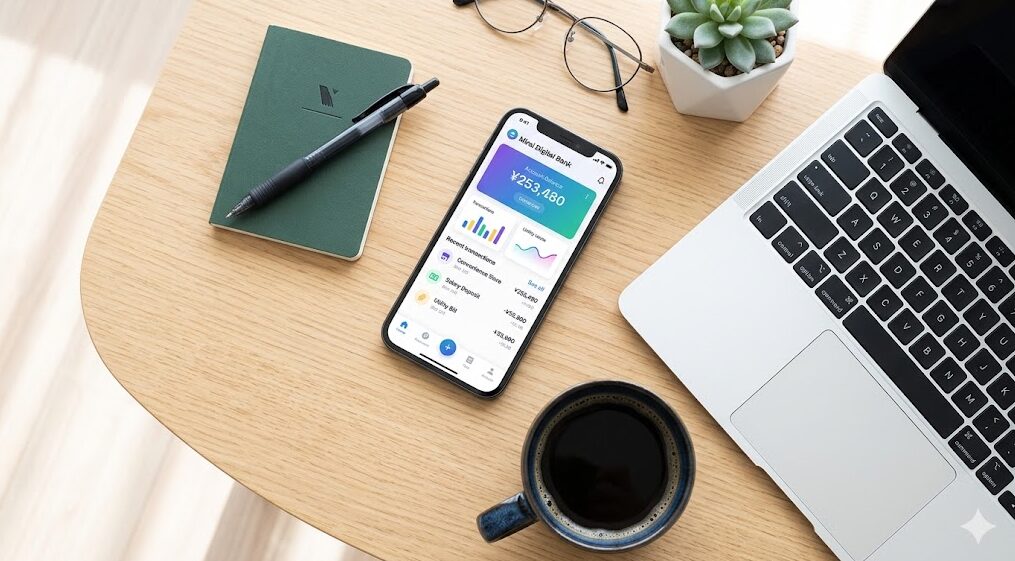
現代の資産管理において、スマートフォンを活用した残高確認は最もスタンダードかつ効率的な方法です。わざわざ郵便局の窓口やATMに並ぶ必要がなく、24時間365日(メンテナンス時間を除く)、自宅のソファや通勤中の電車の中でも、リアルタイムの口座状況を把握できます。
スマホを使った残高照会には、大きく分けて「専用アプリを利用する方法」と「ブラウザ(SafariやChromeなど)からWebサイトにアクセスする方法」の2種類が存在します。
専用アプリは、一度初期設定を済ませてしまえば、顔認証(Face ID)や指紋認証(Touch ID)などで一瞬にしてログインできるため、日常的な確認に最適です。一方、ブラウザからのアクセスは、アプリをダウンロードする手間を省きたい場合や、たまにしか確認しない方に適しています。
給与の振込確認、クレジットカードの引き落とし前日の残高チェック、投資信託(NISAなど)への資金移動の事前確認など、スマホで残高を確認できる環境を整えておくことは、家計管理の基盤となります。まずはご自身のスマホ環境に合わせて、どちらの手段を利用するかを検討してみましょう。
ゆうちょ銀行の残高確認アプリの初期設定と便利な使い方
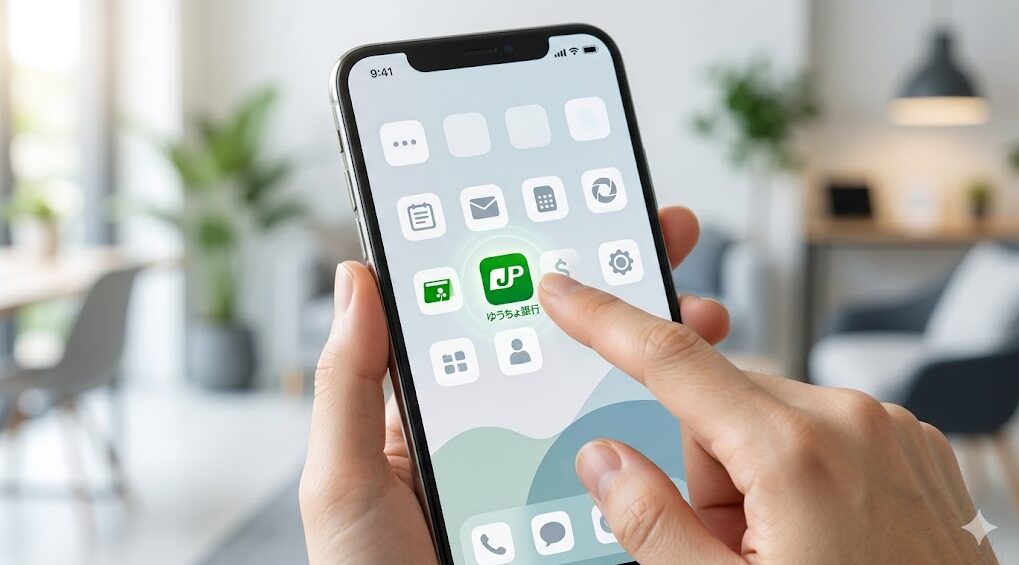
ゆうちょ銀行が公式に提供している「ゆうちょ通帳アプリ」は、残高確認を最もスムーズに行えるツールです。紙の通帳を持ち歩かなくても、スマホ画面がそのまま通帳の代わりとなり、入出金明細の履歴までさかのぼって確認することができます。
導入手順は非常にシンプルですが、セキュリティを確保するためにいくつか重要なステップがあります。
- アプリのダウンロードと起動iPhoneをお使いの方はApp Storeから、Androidをお使いの方はGoogle Playストアから「ゆうちょ通帳アプリ」をダウンロードします。
- 口座情報の入力アプリを起動後、画面の案内に従って「記号」「番号」「カナ氏名」「生年月日」を入力します。キャッシュカードがお手元にあると、情報の入力がスムーズです。
- 本人確認の実施最近のアップデートにより、セキュリティが強化されています。キャッシュカードの暗証番号入力に加え、電話番号による本人認証(SMSに届くワンタイムパスワードの入力、または自動音声電話による認証)が求められます。
- ログイン方法の設定毎回暗証番号を入力する手間を省くため、生体認証(指紋や顔認証)またはアプリ専用の4桁のパスコードを設定します。これを設定することで、次回以降はアプリを開いて1秒で残高画面にアクセスできるようになります。
便利な使い方として、アプリ内では過去の明細に「メモ」を残す機能があります。「〇〇代として」「光熱費」など簡単なテキストを入力できるため、簡易的な家計簿としても非常に役立ちます。
ゆうちょの残高確認をネットでする!ゆうちょダイレクトを使ったブラウザでの照会
ゆうちょ銀行のオンラインバンキングサービスである「ゆうちょダイレクト」に登録しておけば、パソコンやスマホのブラウザから直接アクセスして残高を確認することができます。残高照会だけでなく、振込や投資信託の取引など、本格的な銀行取引をオンラインで完結させたい方には必須のサービスです。
ゆうちょダイレクトを利用した残高照会の手順は以下の通りです。
- ゆうちょダイレクトへのログインブラウザからゆうちょダイレクトのログインページにアクセスし、「お客さま番号」を入力します。
- ログインパスワードの入力事前に設定したログインパスワードを入力します。セキュリティ強化のため、初回ログイン時や普段と異なる環境からのアクセスの場合は、合言葉(秘密の質問)の入力が求められることがあります。
- メイン画面での残高確認ログインが完了すると、トップページに現在の「通常貯金残高」が大きく表示されます。さらに「入出金明細照会」のメニューをクリックすれば、直近の取引履歴を詳細に確認することが可能です。
ゆうちょダイレクトは、定期預金の残高確認や、新しいNISA制度を見据えた他の証券会社(楽天証券やSBI証券など)への資金移動を行う際の中核となるサービスです。資産運用を視野に入れている方は、必ず登録しておくべきシステムと言えます。
ゆうちょの残高確認をパソコンで行う!大画面で明細と残高を管理する手順
スマホの小さな画面では、数ヶ月分の入出金履歴を確認したり、家計の分析を行ったりするには限界があります。そんな時に活躍するのが、パソコンを使ったゆうちょダイレクトでの残高照会です。
パソコンの広い画面を利用する最大のメリットは、一度に閲覧できる情報量が多いことです。残高の推移を表計算ソフト(ExcelやGoogleスプレッドシートなど)で管理したい場合、パソコン版のゆうちょダイレクトから入出金明細を「CSV形式」でダウンロードすることが可能です。
ダウンロードの手順:
- パソコンからゆうちょダイレクトにログイン。
- 「入出金明細照会」のページへ進む。
- 照会したい期間(最大過去20年間分※利用登録日以降)を指定して検索。
- 画面下部にある「CSVダウンロード」ボタンをクリック。
このデータをエクセルに取り込めば、月々の支出の傾向をグラフ化したり、確定申告のための事業用経費とプライベートの支出を仕訳けたりする作業が圧倒的に楽になります。また、紙に印刷(プリントアウト)して家族で家計会議をする際にも、パソコンからのアクセスが非常に便利です。
ゆうちょの残高確認をアプリ以外で!Webからログインして照会する方法
「スマホは持っているけれど、アプリをこれ以上増やしたくない」「スマートフォンのストレージ容量がいっぱいでアプリがインストールできない」という方もいらっしゃるでしょう。その場合は、スマホのブラウザ(SafariやGoogle Chrome)から直接ゆうちょダイレクトのWebサイトにアクセスすることで、アプリと同等の残高確認が可能です。
この方法を利用するには、前述の「ゆうちょダイレクト」への利用登録が済んでいることが前提となります。
スムーズに確認するためのコツは、ログインページをスマートフォンの「ホーム画面に追加」しておくことです。
・iPhone(Safari)の場合:ログインページを開き、画面下部の「共有ボタン(四角から矢印が飛び出ているアイコン)」をタップし、「ホーム画面に追加」を選択します。
・Android(Chrome)の場合:ログインページを開き、右上の「メニューボタン(3つの点)」をタップし、「ホーム画面に追加」を選択します。
これにより、アプリと同じようなアイコンがスマホの画面に作成され、次回からはそのアイコンをタップするだけで、すぐにブラウザのログイン画面に飛ぶことができます。アプリのアップデートによる不具合にも影響されにくいため、安定性を求める方にはWebブラウザからのログインもおすすめの選択肢です。
ゆうちょ銀行の残高確認ができない!エラーや通信障害、ロック時の対処法
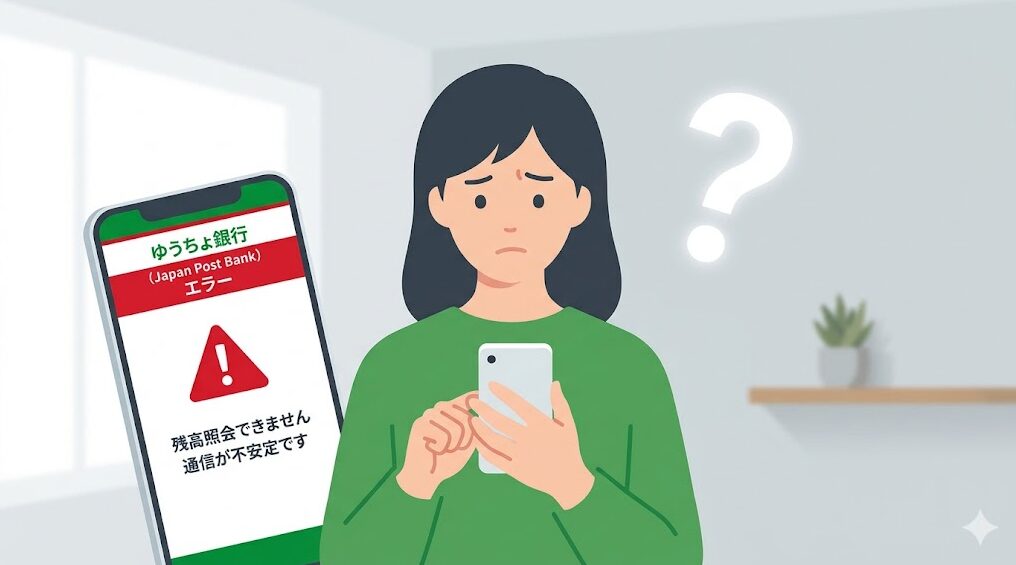
スマホやネットでの残高確認は便利ですが、突然ログインできなくなったり、エラーが表示されたりして焦ることがあります。ここでは、よくあるトラブルとその具体的な解決策を解説します。
- 暗証番号・パスワードのロックゆうちょ通帳アプリやゆうちょダイレクトでは、セキュリティを守るため、誤った暗証番号やパスワードを一定回数(連続して)入力すると、アカウントがロックされてしまいます。・対処法:アプリのパスコードロックの場合は、アプリを一度削除して再インストールし、再度初期設定(本人確認)を行うことで復旧できます。ゆうちょダイレクトのログインパスワードがロックされた場合は、Web上でパスワードの再設定手続きを行うか、ゆうちょ銀行の窓口での書面手続きが必要になる場合があります。
- システムメンテナンス中のアクセスゆうちょ銀行のオンラインサービスは、システムを維持するための定期的なメンテナンス時間が設けられています。・定期メンテナンス:毎日 23:55 ~ 翌 0:05 の10分間は、残高照会を含むすべてのサービスが利用できません。・大規模メンテナンス:第3月曜日の早朝などは、長時間のメンテナンスが行われることが多いです。深夜に引き落としの確認をしようとしてエラーになる場合は、この時間帯に該当していないか確認しましょう。
(IRニュース一覧)
- 通信障害やアプリの不具合画面が真っ白になる、ぐるぐると読み込み中のまま進まないなどの場合は、まずスマートフォンの電波状況(Wi-Fiや4G/5G)を確認してください。それでも解決しない場合は、X(旧Twitter)などで「ゆうちょアプリ エラー」と検索し、大規模な通信障害が起きていないか確認します。障害の場合は復旧を待つしかありません。急ぎの場合は、後述するATMや電話での確認に切り替えましょう。
アナログ派も安心!ATMや電話を活用した郵貯残高確認と注意点
- ゆうちょの残高確認をATMで行う!郵便局やコンビニでの確実な操作手順
- 郵貯の残高確認を電話で行う!テレホンサービス(自動音声案内)を利用した確認法
- 通帳記入による郵貯残高確認のメリットと正しい更新方法
- 手数料はかかる?各確認方法の利用可能時間帯とコスト比較
- 複数口座を持っている場合の郵貯残高確認をスムーズに行うコツ
- オフラインでの郵貯残高確認における暗証番号の管理とセキュリティ対策
ゆうちょの残高確認をATMで行う!郵便局やコンビニでの確実な操作手順
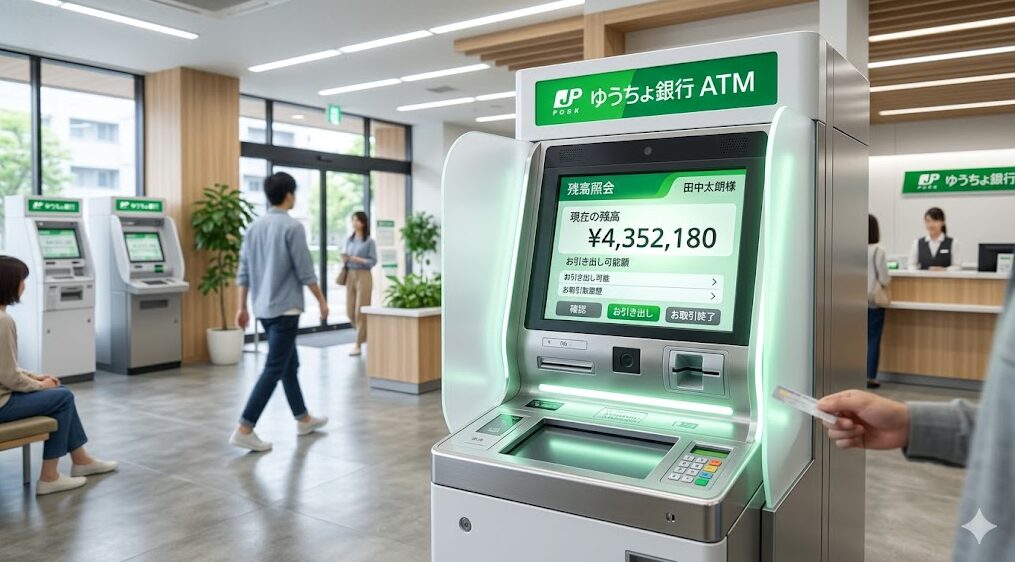
ネットの操作に不安がある方や、手元に現金を引き出す用事が一緒にある場合は、やはりATMでの残高確認が最も確実で安心感があります。ゆうちょ銀行の口座は、全国の郵便局に設置されているゆうちょATMだけでなく、提携しているコンビニATMでも残高確認が可能です。
【ゆうちょ銀行ATMでの操作手順】
- ATMの前に立ち、画面の「残高照会」ボタンをタッチします。
- キャッシュカード、または通帳をATMの挿入口に入れます。
- 4桁の暗証番号をテンキーで入力します。
- 画面上に現在の残高が表示されます。この時、残高を印字した明細票を「発行する」か「発行しない」かを選択できます。
【ファミリーマート等の提携ATMでの操作手順】
ファミリーマートの一部店舗には、ゆうちょ銀行のATMがそのまま設置されているケースと、イーネットATM(E-net)が設置されているケースがあります。イーネットATMや、セブン銀行ATM(セブンイレブン)、ローソン銀行ATMなどの提携ATMでも残高確認は可能です。
操作手順はほぼ同じで、カードを挿入後「残高照会」を選択し、暗証番号を入力するだけです。ゆうちょ銀行のATMを探して遠くまで歩く必要はなく、近所のコンビニでサクッと確認できるのは大きなメリットです。
郵貯の残高確認を電話で行う!テレホンサービス(自動音声案内)を利用した確認法

インターネットもATMもすぐに利用できない状況下(例えば、外出先でスマホの通信制限がかかっている、または近くにATMがない環境など)で役立つのが、電話を使った残高照会サービスです。
ゆうちょ銀行では「ゆうちょダイレクト・テレホンサービス」という電話による自動音声応答サービスが提供されています。これを利用すれば、固定電話や携帯電話からダイヤルプッシュ操作を行うだけで、自動音声が現在の残高を読み上げてくれます。
利用にあたっての注意点は以下の通りです。
・事前登録が必要:このサービスを利用するには、あらかじめゆうちょダイレクトの利用登録と、テレホンサービスの利用設定が完了している必要があります。
・必要な情報:電話をかけると、音声案内に従って「お客さま番号(または口座の記号・番号)」「テレホンパスワード」を入力します。
・プッシュ回線の利用:ダイヤル回線の電話機を使用している場合は、電話がつながった後に「*(トーンボタン)」を押して、プッシュトーン信号に切り替える必要があります。
視覚的な情報よりも、音声でしっかりと数字を確認したいという方にも適した方法です。
通帳記入による郵貯残高確認のメリットと正しい更新方法
長年、郵便局のサービスに親しんできた方にとって、紙の通帳に印字された数字を見るのが一番安心できる、という方は多いでしょう。通帳記入(記帳)による残高確認には、オンラインにはない確実な「物理的な記録」が残るという大きなメリットがあります。
通帳記入の手順は非常に簡単です。郵便局内にあるゆうちょATMに行き、「通帳記入」のボタンを押して通帳の開いているページを上にして挿入するだけです。機械が自動的に未記入の取引履歴を印字し、最新の残高を一番下の行に表示してくれます。
【通帳記入の重要なお知らせ(未記帳合算について)】
通帳記入を長期間サボってしまうと、思わぬ落とし穴があります。ゆうちょ銀行では、未記帳の取引明細(入金・出金)が「30行」を超えると、それらの詳細な履歴が一つの行にまとめられてしまい、「未記帳分合算(ミキチョウブンガッサン)」として印字されてしまいます。
こうなると、「いつ」「どこから」「いくら」入金されたのか、あるいは引き落とされたのかの明細が通帳上では一切わからなくなってしまいます。
家計簿をつけている方や、確定申告で明細が必要な方にとって、合算印字は非常に厄介です。合算されてしまった場合は、窓口で専用の手続きをして明細を発行してもらう必要が生じます。紙の通帳で残高管理をする場合は、最低でも月に1回はATMを通し、こまめに記帳する習慣をつけましょう。
手数料はかかる?各確認方法の利用可能時間帯とコスト比較
「残高を確認するだけで手数料を取られるのではないか?」と不安に思う方もいるかもしれませんが、ご安心ください。基本的に、残高照会という行為自体には、どの方法を選んでも手数料は一切かかりません。
それぞれの確認方法における「手数料」と「利用可能時間」をわかりやすく比較表(リスト形式)でまとめました。
- ゆうちょ通帳アプリ・ゆうちょダイレクト(Web)
- 手数料:無料
- 利用時間:原則24時間365日
- 注意点:毎日23:55〜翌0:05はシステムメンテナンスのため利用不可。その他、不定期のメンテナンスあり。通信料(パケット代)は利用者負担。
- ゆうちょ銀行ATM(郵便局内など)
- 手数料:無料
- 利用時間:ATMの設置場所(店舗)の営業時間に準ずる(大型店はホリデーサービスで土日も稼働)。
- 注意点:夜間や休日は閉まっている無人ATMコーナーもあるため、事前に営業時間の確認が必要。
- 提携コンビニATM(セブン銀行、ローソン銀行、イーネットなど)
- 手数料:無料(残高照会のみの場合)
- 利用時間:原則24時間(※コンビニの営業時間やATMのメンテナンス時間に準ずる)
- 注意点:残高照会に続いて「引き出し」を行う場合は、時間帯や曜日によって提携ATMの利用手数料(110円〜220円〜330円など)が発生する場合があるため注意。
- テレホンサービス(電話)
- 手数料:無料
- 利用時間:原則24時間(メンテナンス時間を除く)
- 注意点:フリーダイヤル以外の番号にかける場合は、通話料が自己負担となります。
残高を知りたいだけなら、コンビニATMにカードを入れて照会だけして帰っても、1円もかかりません。状況に合わせて無料で賢く使い分けましょう。
複数口座を持っている場合の郵貯残高確認をスムーズに行うコツ
生活費決済用のメイン口座、給与振込用の口座、さらには貯蓄専用や投資信託(NISAなど)への資金移動用口座など、ゆうちょ銀行の口座を複数(あるいは家族の分も合わせて)管理している方は少なくありません。
複数の口座残高をそれぞれ別の方法で確認するのは非常に手間がかかります。これを劇的にスムーズにするコツが、「ゆうちょ通帳アプリ」の複数口座登録機能を活用することです。
ゆうちょ通帳アプリでは、ひとつのアプリ内に最大で「2つ」のゆうちょ銀行口座を登録することができます。画面上のタブをスワイプするだけで、口座Aと口座Bの残高表示を瞬時に切り替えることが可能です。
例えば、毎月のお小遣いや趣味(園芸や車関連の出費など)用のサブ口座と、生活費用のメイン口座を一つのスマホ内で同時に監視できるため、資金の移動忘れを防ぐことができます。
もし3つ以上の口座や、事業用・家族用の口座をより統合的に管理したい場合は、民間の自動家計簿アプリ(マネーフォワードMEやZaimなど)とゆうちょダイレクトのAPI連携(データ連携)を行うことをおすすめします。これにより、ゆうちょ銀行以外の他行口座やクレジットカードの残高も含めて、すべての資産をひとつの画面で一元管理できるようになります。
オフラインでの郵貯残高確認における暗証番号の管理とセキュリティ対策
アプリやネットではなく、ATMを利用して残高確認を行うアナログ派の方が最も気をつけなければならないのが、暗証番号の管理とセキュリティ対策です。オフラインの環境特有の危険性が潜んでいます。
- 覗き見(ショルダーサーフィン)の防止ATMを操作する際、背後から暗証番号の入力を盗み見られる被害は依然として存在します。残高照会だけであっても暗証番号の入力は必須です。入力時は、もう片方の手や体でテンキーをしっかりと覆い隠し、周囲に不審な人物がいないか注意を払いましょう。
- 暗証番号を通帳に書き留めない「暗証番号を忘れてしまうから」という理由で、通帳の裏表紙やキャッシュカードの余白に4桁の数字をメモしている方がまれにいらっしゃいますが、これは非常に危険な行為です。万が一、カバンごと盗難に遭った場合、あっという間に預金が引き出されてしまいます。
- 推測されやすい暗証番号の変更生年月日(例:0101など)、電話番号の下4桁、車のナンバー、「1111」「1234」といった単純な連番を暗証番号に設定している場合は、今すぐ変更手続きを行いましょう。ゆうちょ銀行のATMであれば、画面上の「暗証番号変更」メニューから、その場ですぐに新しい番号へ変更することが可能です。
大切な退職金や老後のための資金を守るためにも、アナログな確認方法を選ぶ際は、デジタルツールと同等以上の警戒心を持つことが求められます。
郵貯残高確認の全手順!スマホ・アプリ・ネット・ATM・電話まとめ
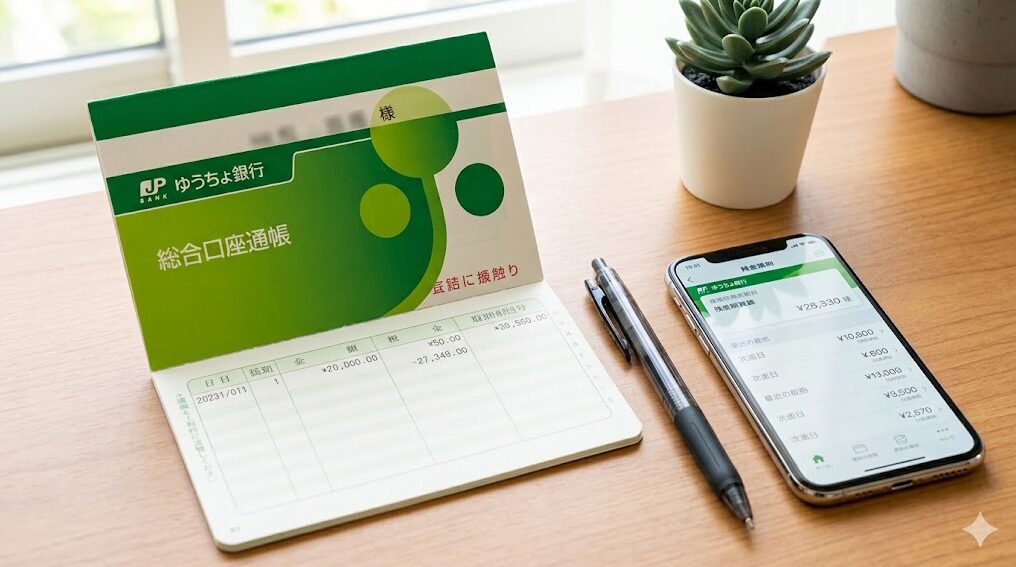
ここまで、ゆうちょ銀行の残高確認について、最新のオンラインツールから安心のオフライン手段まで、あらゆる方法を詳細に解説してきました。最後にもう一度、この記事の重要なポイントを振り返ります。
・手軽さナンバーワンは「スマホアプリ」
「ゆうちょ通帳アプリ」を一度設定すれば、生体認証でいつでもどこでも数秒で残高確認が可能になります。
・パソコンやWebブラウザも活用可能
「ゆうちょダイレクト」を使えば、大きな画面で明細をダウンロードしたり、アプリ不要でブラウザから直接アクセスしたりと、用途に応じた柔軟な運用ができます。
・エラー時の対処とメンテナンス時間を把握する
夜間の23:55〜0:05はシステムメンテナンスで確認できなくなる点や、パスワードロック時の対処法を知っておくことで、いざという時のパニックを防げます。
・ATM・通帳記入のアナログ手法も健在
未記帳が30件を超えると合算される点に注意しつつ、コンビニATMでの無料照会や、確実な記録が残る通帳記入のメリットを活かしましょう。
お金の不安をなくし、計画的なライフスタイル(投資へのシフトや、趣味を楽しむスローライフの準備など)を実現するための第一歩は、現在の自分の資産状況を正確かつ瞬時に把握できる体制を整えることです。
「アプリの設定は難しそうだから後回し」にしていた方も、本記事の手順を参考に、まずはご自身のスマートフォンにアプリをダウンロードするところから始めてみてください。状況に応じてATMやブラウザ照会などを賢く使い分け、あなたにとって最もストレスのない、スマートな郵貯残高管理を今日から実践していきましょう。
新着記事