スマートフォンの機種変更をする際、多くの方が不安に感じるのが銀行系アプリの引き継ぎです。特に「ゆうちょ通帳アプリ」や「ゆうちょ認証アプリ」は、セキュリティが非常に強固に作られているため、「新しいスマホでログインできなくなったらどうしよう」「エラーが出て設定が進まない」と悩む声が少なくありません。
毎日のお金の管理に欠かせないアプリだからこそ、スムーズに新しい端末へ移行し、すぐに使える状態にしておきたいですよね。
この記事では、ゆうちょアプリの機種変更に伴う引き継ぎ手順や、つまずきやすいエラーの解決法について、初心者にもわかりやすく徹底的に解説します。

💡4つのベネフィット
- 旧端末・新端末でやるべき手順が明確にわかる
- Android・iPhoneそれぞれの引き継ぎのコツが掴める
- ログインエラーやパスワード忘れの解決策が網羅されている
- 窓口に行かず、自宅でスムーズに手続きを完了できる
事前に正しい手順を知っておけば、機種変更後のトラブルは確実に防ぐことができます。新しいスマートフォンでも安心してゆうちょアプリを利用できるよう、ぜひ本記事を読みながら一緒に設定を進めていきましょう。
ゆうちょアプリ 機種変更をスムーズに行う!端末別の引き継ぎと旧端末の準備
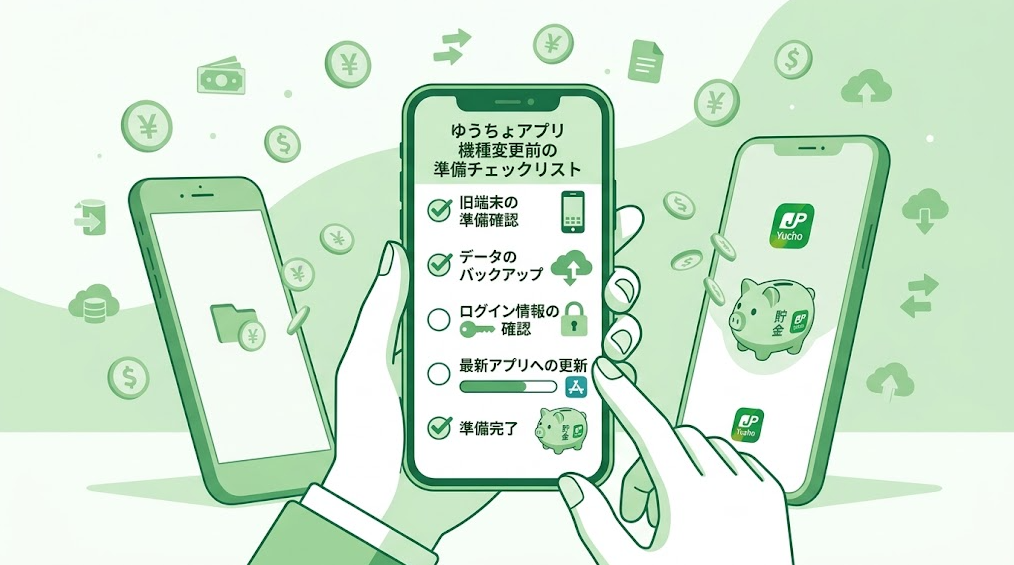
- ゆうちょアプリの機種変更前に「旧端末」で絶対にやるべき準備
- ゆうちょ銀行のアプリを機種変更で引き継ぎする際の基本手順
- ゆうちょ通帳アプリの機種変更:Android端末へ移行する際の注意点
- ゆうちょ認証アプリの機種変更:iPhone間の移行をスムーズに行う方法
- ゆうちょダイレクトを機種変更後も安全に利用するための設定
- セキュリティを高める生体認証の再設定と確認事項
スマートフォンの機種変更を行う際、アプリのアイコンを新しい端末に移動させるだけでは、ゆうちょアプリをすぐに利用することはできません。強固なセキュリティシステムにより、新しい端末で改めて本人確認や口座情報の紐付けを行う必要があるからです。ここでは、機種変更をスムーズに完了させるための事前準備から、各OS別の引き継ぎのコツまでを詳細に解説します。
ゆうちょアプリの機種変更前に「旧端末」で絶対にやるべき準備
ゆうちょアプリを新しいスマートフォンに引き継ぐ際、多くの方が「新端末での設定」ばかりに気を取られがちですが、実は「旧端末が手元にあるうちに行うべき準備」が非常に重要です。この事前準備を怠ると、新しい端末で認証が進まず、最悪の場合は窓口へ出向いて手続きをしなければならなくなります。
まず絶対に確認しておきたいのが、「ゆうちょ銀行に登録している電話番号が最新のものかどうか」です。新しいスマートフォンでゆうちょアプリの初期設定を行う際、セキュリティ対策として「電話番号認証(自動音声によるワンタイムパスワードの通知など)」が求められます。もし、引っ越しや携帯電話会社の乗り換えなどで電話番号が変わっているにもかかわらず、ゆうちょ銀行への届け出を変更していないと、この認証を突破することができません。
旧端末でゆうちょ通帳アプリやゆうちょダイレクトにログインし、登録されている電話番号が現在利用可能なものか、必ず確認してください。変更が必要な場合は、機種変更を行う前に、ゆうちょ銀行の窓口やゆうちょダイレクトから登録情報の更新を済ませておくことが鉄則です。
次に準備すべきことは、「口座の記号・番号」と「キャッシュカードの暗証番号」の確認です。ゆうちょアプリは、セキュリティの観点から旧端末から新端末へアプリ内のデータを直接転送する仕組みを採用していません。新しい端末でアプリをダウンロードした後、再度ご自身の口座情報を入力して初期設定を行う必要があります。そのため、手元にキャッシュカードや通帳を用意し、正しい暗証番号を思い出せるか確認しておきましょう。長期間、生体認証(指紋や顔認証)だけでログインしていた方は、暗証番号を忘れてしまっているケースが多いため特に注意が必要です。
また、ゆうちょ認証アプリを利用している場合は、アプリ内で「再登録用パスワード」を設定しているかどうかも確認ポイントとなります。これら3つの要素(電話番号の最新化、口座情報・暗証番号の準備、必要に応じたパスワードの確認)を旧端末が動くうちに済ませておけば、機種変更後の手続きは驚くほどスムーズに進みます。事前の確認こそが、トラブルを防ぐ最大の防御策となります。
ゆうちょ銀行のアプリを機種変更で引き継ぎする際の基本手順
事前の準備が整ったら、いよいよ新しいスマートフォンでの引き継ぎ操作に入ります。ゆうちょ銀行のアプリ(ゆうちょ通帳アプリおよびゆうちょ認証アプリ)の引き継ぎ手順は、基本的には「新しい端末での再設定」という形をとります。旧端末側で特別な「引き継ぎボタン」を押す必要はありません。
具体的なステップは以下の通りです。まず、新しいスマートフォンで「App Store」または「Google Play」を開き、「ゆうちょ通帳アプリ」をダウンロード・インストールします。アプリを起動すると、初回登録画面が表示されるので、「すでにお持ちの口座を登録する」といった案内に従って進みます。
ここで最初の入力項目となるのが、先ほど準備した「口座の記号と番号」、そして「カナ氏名」「生年月日」などの基本情報です。これらを正確に入力して次に進むと、キャッシュカードの暗証番号(4桁)の入力が求められます。この際、連続して入力を間違えるとセキュリティロックがかかり、ATMや窓口での解除手続きが必要になってしまうため、慎重に入力してください。
暗証番号の確認が取れると、次は本人確認のための「電話番号認証」が行われます。画面の案内に従って手続きを進めると、ゆうちょ銀行に登録されている電話番号宛てに自動音声の電話がかかってくる、あるいはSMSが届き、認証コード(ワンタイムパスワード)が通知されます。このコードをアプリの画面に入力することで、あなたが間違いなく口座の持ち主であることが証明されます。
認証コードの入力が完了したら、最後にアプリ起動時に使用する「アプリ暗証番号(パスコード)」を設定します。生体認証(顔認証や指紋認証)に対応しているスマートフォンの場合は、このタイミングで生体認証の利用設定も併せて行うことができます。これですべての設定が完了し、新しいスマートフォンで最新の残高や明細が確認できるようになります。基本的な流れは「アプリのダウンロード」→「口座情報の入力」→「電話番号認証」→「ログイン設定」という4つのステップで完結するため、一つひとつの画面の指示に従って落ち着いて進めれば問題ありません。
ゆうちょ通帳アプリの機種変更:Android端末へ移行する際の注意点
Androidスマートフォンへ機種変更する場合、特有の仕様や設定に関する注意点がいくつか存在します。Android端末はメーカーによって操作画面や搭載されている機能に違いがあるため、事前にポイントを押さえておくことが重要です。
最も注意すべき点は、Googleアカウントのバックアップ機能に関する仕様です。Android端末には、以前のスマートフォンの設定やアプリを新しい端末に一括で復元する便利な機能がありますが、ゆうちょ通帳アプリの場合、この機能で復元されるのは「アプリのアイコン(枠組み)」のみです。
セキュリティ上の理由から、口座情報やログイン状態といった内部のデータは一切引き継がれません。そのため、アプリを新しいAndroid端末に復元できたとしても、「そのまま開いてすぐに使える」わけではなく、必ず初回登録からの再設定が必要になります。アプリを開いた際に初期画面が表示されても、データが消えてしまったわけではないので安心してください。
また、Android端末で生体認証(指紋認証や顔認証)を利用してゆうちょ通帳アプリにログインしたい場合、端末自体の設定が正しく行われている必要があります。新しい端末を購入したら、まずAndroidの設定画面(「セキュリティ」や「生体認証」の項目)から、ご自身の指紋や顔のデータを登録しておきましょう。端末側に生体データが登録されていない状態では、ゆうちょアプリ側で生体認証をオンにすることはできません。
さらに、メーカー独自のセキュリティソフトやバッテリー節約機能が強力に働いている場合、ゆうちょアプリの通信が遮断され、初期設定時にエラーが発生することが稀にあります。もし設定途中で画面が進まなくなった場合は、Wi-Fi環境を切り替えてみたり、省電力モードを一時的にオフにしたりすることで解決するケースが多いです。
もう一つ、古いAndroid端末から最新の端末へ移行する際、OSのバージョンにも注意を払いましょう。ゆうちょ通帳アプリは、極端に古いAndroid OSでは動作保証の対象外となることがあります。新品のスマートフォンを購入した場合は問題ありませんが、中古端末や家族のお下がりを使用する場合は、事前にOSが推奨環境を満たしているか、公式サイトで確認しておくことをおすすめします。
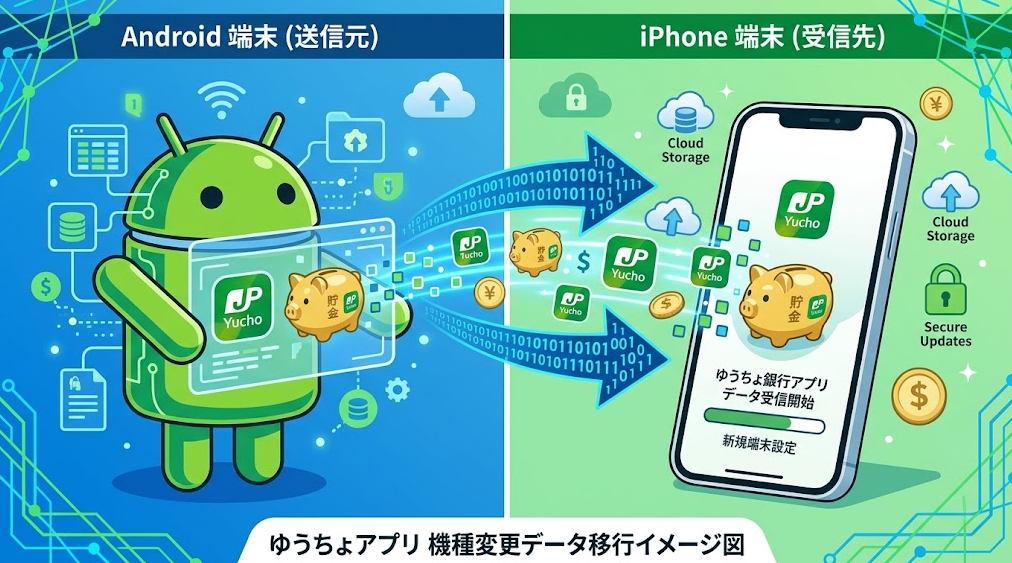
ゆうちょ認証アプリの機種変更:iPhone間の移行をスムーズに行う方法
iPhoneから新しいiPhoneへ機種変更を行う場合、多くの方がAppleの標準機能である「クイックスタート」や「iCloudバックアップ」を利用してデータ移行を行います。これらの機能は写真や連絡先を簡単に移せる非常に便利なものですが、ゆうちょ認証アプリやゆうちょ通帳アプリに関しては、明確に知っておくべき仕様があります。
iPhone間でクイックスタートを行った場合、新しいiPhoneの画面には古いiPhoneと全く同じ位置にゆうちょアプリのアイコンが配置されます。しかし、Androidと同様に、セキュリティ保護の観点からアプリ内の認証データや口座情報は引き継がれません。アイコンをタップして起動すると、初期設定画面が立ち上がります。ここを理解していないと、「データ移行に失敗したのではないか?」と焦ってしまう原因になります。iPhoneのデータ移行が完了したら、必ず各ゆうちょアプリを開き、一から口座情報と暗証番号を入力して再登録を行うというプロセスを忘れないでください。
また、iPhoneで特にスムーズに設定を進めるための鍵となるのが、「Face ID(顔認証)」または「Touch ID(指紋認証)」の事前設定です。新しいiPhoneをセットアップする際、初期設定の中でFace IDを登録するステップがありますが、これを後回しにしてしまうと、ゆうちょアプリの設定時に生体認証を有効にすることができません。新しいiPhoneのホーム画面が表示されたら、まず「設定」アプリを開き、「Face IDとパスコード」が正しく機能しているかを確認してから、ゆうちょアプリの再登録に進むのが最も効率的です。
さらに、iPhone特有の注意点として、iCloudキーチェーン(パスワード管理機能)の働きがあります。iCloudキーチェーンにゆうちょダイレクトのお客様番号やパスワードを保存している場合、新しいiPhoneでも自動入力が機能して便利ですが、キャッシュカードの暗証番号や、ワンタイムパスワードなどはその都度手動で入力する必要があります。自動入力に頼りきりになると、肝心な場面で入力を求められた際に戸惑うことがあるため、手元に必要な情報を記したメモ(通帳やカードなど)を置いて作業を始めることが、iPhone間移行をトラブルなく終える秘訣です。
ゆうちょダイレクトを機種変更後も安全に利用するための設定
ゆうちょ銀行のインターネットバンキング「ゆうちょダイレクト」を利用している方は、機種変更を機にセキュリティ設定を見直し、より安全な環境を構築する絶好のチャンスです。スマートフォンが変わっても、ゆうちょダイレクトのお客様番号やログインパスワード自体は変わりませんが、認証方法を最新の状態にアップデートしておくことが求められます。
これまで、パソコンや古いスマートフォンでゆうちょダイレクトを利用する際、「トークン(物理的なパスワード生成機)」や「メールによるワンタイムパスワード」を使用していた方も多いでしょう。しかし、現在ゆうちょ銀行がセキュリティ対策として最も推奨しているのは「ゆうちょ認証アプリ」を用いたログインおよび送金認証です。機種変更をして新しいスマートフォンを手に入れたら、これを機に「ゆうちょ認証アプリ」をダウンロードし、ゆうちょダイレクトと連携させる設定を行うことを強くおすすめします。
ゆうちょ認証アプリを導入することで、ゆうちょダイレクトにログインする際や、第三者への送金を行う際に、アプリ上で生体認証(顔や指紋)を行うだけで強固な本人確認が完了するようになります。これにより、面倒なパスワード入力の手間が省けるだけでなく、フィッシング詐欺などによって万が一パスワードが漏洩した場合でも、あなたのスマートフォン(ゆうちょ認証アプリ)がなければ不正な操作ができないため、セキュリティレベルが格段に向上します。
設定方法は、新しいスマートフォンにゆうちょ認証アプリをインストールし、口座情報を登録した後、アプリ内から「ゆうちょダイレクトの利用設定」へと進むだけです。この設定が完了すれば、ブラウザからゆうちょダイレクトにアクセスした際、自動的に認証アプリが立ち上がり、ワンタップで安全にログインできるようになります。また、機種変更のタイミングで、ゆうちょダイレクトの「1日あたりの送金限度額」がご自身の現在のライフスタイルに合った適切な金額に設定されているかも併せて確認しておきましょう。不要に高い限度額を設定したままにしないことも、安全に利用するための重要な自己防衛策です。
セキュリティを高める生体認証の再設定と確認事項
ゆうちょアプリを日常的に利用する上で、生体認証(顔認証や指紋認証)は利便性とセキュリティを両立させる不可欠な機能です。新しいスマートフォンに機種変更した際、この生体認証の再設定は避けて通れません。正しく設定することで、毎回パスコードを入力する手間を省き、覗き見による暗証番号漏洩のリスクを最小限に抑えることができます。
生体認証を再設定する際の具体的な流れを説明します。新しい端末でゆうちょ通帳アプリまたはゆうちょ認証アプリの初期登録(口座番号の入力、電話番号認証など)が完了すると、設定の最終段階で「生体認証を利用しますか?」という案内が表示されます。ここで「利用する」を選択すると、端末側で事前に登録しておいた顔や指紋のデータが呼び出され、アプリと紐付けられます。
もしこの画面でエラーが出る場合は、スマートフォンのOS設定側でゆうちょアプリに対する「Face ID」や「生体認証」の使用許可がオフになっている可能性が高いため、端末の設定画面(iPhoneなら「設定」→「ゆうちょ通帳」、Androidなら「設定」→「アプリ」→「権限」など)を確認してください。
また、確認事項として知っておくべきなのが、「生体認証は万能ではない」という点です。例えば、指先が乾燥していたり濡れていたりすると指紋が読み取れないことがありますし、マスクやサングラスを着用していると顔認証が通らない機種もあります。
そのような「生体認証が失敗した時」に備えて、アプリ初期設定時に決める「アプリ暗証番号(パスコード)」は絶対に忘れないように管理してください。生体認証が一定回数失敗すると、自動的にパスコード入力画面に切り替わります。ここでパスコードがわからないと、最悪の場合アプリをアンインストールして初期設定からやり直す羽目になります。
さらに、家族で共有しているタブレットなどにアプリを入れる場合(※原則としてゆうちょアプリは本人利用限定です)、端末に家族の生体データが登録されていると、誰でもアプリを開けてしまう危険性があります。ご自身の口座情報が紐づくゆうちょアプリは、必ず「自分専用のスマートフォン」で利用し、端末に登録する生体データも自分自身のものだけにしておくことが、セキュリティの絶対条件です。生体認証は鍵そのものです。機種変更を機に、その鍵の管理の重要性を改めて意識して設定を行いましょう。
ゆうちょアプリ 機種変更時のトラブルシューティング!エラーと再登録の解決法
- ゆうちょ通帳アプリの機種変更でエラーが出た場合の解決策
- ゆうちょ認証アプリの機種変更後に再登録が必要なケースと手順
- ゆうちょ認証アプリの機種変更で「再登録用パスワード」を忘れた時の対処法
- 旧スマホが壊れた・紛失した場合のアプリ復旧手順
- 複数端末での併用は可能?機種変更時によくある疑問
- 自力で解決できない場合の「ゆうちょ銀行」窓口・サポート活用法
事前の準備をしっかり行い、手順通りに進めても、通信環境や情報の入力ミスによってエラーが発生してしまうことはあります。特に金融機関のアプリはセキュリティ判定が厳しいため、一度つまずくとどう対処していいか分からず焦ってしまう方も多いでしょう。ここでは、機種変更時に直面しやすい代表的なトラブルと、その具体的な解決策を状況別にご紹介します。
ゆうちょ通帳アプリの機種変更でエラーが出た場合の解決策
ゆうちょ通帳アプリの初期設定時によく発生するエラーには、いくつかの典型的なパターンがあります。最も多いのが、「入力された情報が登録内容と一致しません」といった認証エラーです。
このエラーが出た場合、まずは入力した情報に単純な入力ミスがないかを確認してください。「口座の記号・番号」の入力間違いはもちろんですが、意外と多いのが「カナ氏名」の入力ミスです。例えば、「小さい『ャ』『ュ』『ョ』を大文字で入力してしまっている」「姓と名の間に不要なスペース(空白)が入っている」といった些細な違いでも、システムは別人と判断してエラーを返します。通帳の表紙を開いたページに記載されているカタカナ表記と一言一句違わずに正確に入力し直してみましょう。
次に多いのが、「通信エラーにより処理を継続できません」というネットワーク関連のエラーです。これは、初期設定の途中でWi-Fiの電波が弱くなったり、モバイルデータ通信からWi-Fiに切り替わる瞬間に通信が途切れたりした際に発生します。この場合は、一度スマートフォンのWi-Fiをオフにして携帯電話回線(4G/5G)のみで通信を行うか、電波が安定している自宅の固定回線Wi-Fiに接続し直してから、最初から設定をやり直すことで解決することがほとんどです。
さらに深刻なのが、「キャッシュカード暗証番号のロック」です。初期設定画面で暗証番号を連続して(規定回数)間違えると、不正アクセスを防止するために口座自体にロックがかかってしまい、アプリ上では一切の操作ができなくなります。こうなってしまうと、アプリを再インストールしても解決しません。
ロックを解除するには、通帳、お届け印、本人確認書類(運転免許証やマイナンバーカードなど)を持参して、ゆうちょ銀行の窓口で手続きを行う必要があります。「暗証番号に自信がない」という場合は、当てずっぽうで入力せず、事前にATMで残高照会をして暗証番号が合っているか確認してからアプリの設定に臨むのが賢明です。
ゆうちょ認証アプリの機種変更後に再登録が必要なケースと手順
ゆうちょ認証アプリは、ゆうちょダイレクトのログインや送金時の本人確認を行う「鍵」としての役割を担っているため、スマートフォンの機種変更を行った場合は、必ず新しい端末で「再登録」が必要になります。これは、古い鍵(旧端末)を無効化し、新しい鍵(新端末)を有効化するための必須プロセスです。
再登録が必要になる代表的なケースは、「新しいスマートフォンを購入した時」はもちろんのこと、「スマートフォンを修理に出して本体が交換された時」や、「端末を初期化(ファクトリーリセット)した時」も含まれます。これらはいずれも、端末固有の識別情報が変わる、あるいは内部のセキュリティデータが消去されるため、銀行側からは「新しい端末からのアクセス」と見なされるからです。
再登録の手順は、以下のステップで進めます。
- 新しいスマートフォンに「ゆうちょ認証アプリ」をダウンロードし起動します。
- 画面の指示に従い、「口座をお持ちの方」または「再登録」のメニューを選択します。
- 口座の記号・番号、生年月日を入力します。
- ここで、最新のセキュリティ基準では「本人確認書類(マイナンバーカードや運転免許証)のICチップ読み取り」や「顔写真の撮影」による厳格な本人確認(eKYC)が求められるケースがあります。画面の案内に従って、スマートフォンの背面にカードを密着させてICチップを読み取らせます。
- ICチップの読み取りが完了するか、または電話番号認証による確認が済むと、キャッシュカードの暗証番号の入力に進みます。
- 全ての情報が正しく確認されると、再登録が完了し、新しい端末が有効な「鍵」として機能し始めます。
ICチップの読み取りがうまくいかない場合は、スマートフォンのカバーを外す、カードを読み取りセンサー(NFCセンサー)の正しい位置(iPhoneなら上部、Androidなら端末中央など)にぴったりと当てる、読み取り中に端末を動かさない、といった点に気をつけて再度試してみてください。再登録が完了した時点で、旧端末の認証アプリは自動的に無効化されるため、特別な解除作業は必要ありません。
ゆうちょ認証アプリの機種変更で「再登録用パスワード」を忘れた時の対処法
過去にゆうちょ認証アプリを利用していた方の中には、機種変更時の引き継ぎのために「再登録用パスワード」を設定していた方もいらっしゃるでしょう。このパスワードは、新しい端末で認証アプリを再設定する際に入力を求められることがありましたが、「数年前に設定したパスワードなど覚えていない」というトラブルが頻発していました。
現在、ゆうちょ銀行ではセキュリティシステムをアップデートしており、最新バージョンのアプリでは、機種変更に伴う再登録において、かつてのような「再登録用パスワード」の入力は原則として不要な仕組み(顔認証やICチップ読み取り等による本人確認へ移行)になりつつあります。しかし、利用している環境やアプリのバージョンによっては、何らかの理由でパスワードの入力を求められる画面に遭遇するケースが考えられます。
もし、再登録用パスワードを忘れてしまい、設定画面から前に進めなくなってしまった場合の最も確実な対処法は、「本人確認書類を使った再登録プロセス」へ切り替えることです。アプリの画面上に「パスワードを忘れた場合」や「本人確認書類で登録する」といった選択肢があるはずですので、そちらをタップします。
これにより、マイナンバーカードや運転免許証のICチップをスマートフォンで読み取り、さらにご自身の顔をカメラで撮影して照合するという、より強力な本人確認(eKYC)へ進むことができます。この手続きを踏めば、古いパスワードを忘れていても、あなたが口座の正当な持ち主であることが証明されるため、パスワード入力なしで再登録を完了させることが可能です。
万が一、ICチップ読み取りに対応したスマートフォンを持っていない、あるいは本人確認書類が手元になくアプリ上でどうしても解決できない場合は、コールセンター(ゆうちょダイレクトサポートデスク)に問い合わせるか、最寄りのゆうちょ銀行窓口へ赴き、「認証アプリの初期化(利用登録の解除)」を依頼する必要があります。窓口で一度リセットしてもらえば、新しい端末で一から新規登録として設定をやり直すことができます。
旧スマホが壊れた・紛失した場合のアプリ復旧手順
「機種変更の準備をする前に、古いスマートフォンを水没させて壊してしまった」「スマホを紛失してしまった」という不測の事態に陥った場合でも、パニックになる必要はありません。手元に旧端末がなくても、ゆうちょアプリを新しい端末に復旧させることは十分に可能です。
まず最優先で行うべきは、紛失や盗難の場合の「利用停止手続き」です。あなたの口座情報が紐づいたスマートフォンが第三者の手に渡っている可能性があるため、一刻も早く「ゆうちょカード紛失センター」に電話をかけ、ゆうちょアプリおよびゆうちょダイレクトの利用停止の手配を行ってください。これにより、不正な引き出しや送金を防ぐことができます。故障で手元にある場合はこの手続きは不要です。
次に、新しいスマートフォンを用意してアプリを復旧させる手順に入ります。ここで重要な分岐点となるのが、「新しいスマートフォンの電話番号が、旧端末(ゆうちょ銀行に登録している番号)と同じかどうか」です。
電話番号が同じ場合(SIMカードを差し替えた、または同じ番号で機種変更した)は、比較的簡単に復旧できます。新しいスマートフォンにゆうちょ通帳アプリ・認証アプリをダウンロードし、通常の初回登録と同じ手順を進めます。途中で「電話番号認証」が求められますが、新しい端末でも同じ番号でSMSや自動音声を受け取れるため、問題なく認証を突破し、再設定を完了させることができます。
問題は、スマートフォンの紛失・故障と同時に電話番号も変わってしまった場合です。ゆうちょ銀行に登録されている古い電話番号で電話番号認証が行われるため、新しいスマートフォンで認証コードを受け取ることができず、アプリ上での復旧は行き詰まります。
この状況を自力で解決することはできません。必ず、通帳、お届け印、本人確認書類を持ってゆうちょ銀行の窓口へ行き、「登録電話番号の変更手続き」を行う必要があります。窓口で情報が更新されて初めて、新しいスマートフォンでアプリの初期設定ができるようになります。万が一の事態に備え、銀行に登録する電話番号は常に最新のものにしておくことがいかに大切かがわかります。
複数端末での併用は可能?機種変更時によくある疑問
機種変更を行う際、「新しいスマホでアプリを使えるようにしつつ、家で使うタブレットや、念のために古いスマホでもゆうちょアプリを見られるようにしたい」と考える方は少なくありません。しかし、ゆうちょアプリにおける「複数端末での併用」に関しては、厳格なルールが存在します。
結論から言うと、ゆうちょ通帳アプリおよびゆうちょ認証アプリは、1つの口座につき「1台のスマートフォン(端末)」でしか利用することができません。
これは、セキュリティを極めて高い水準で維持するための仕様です。もし複数の端末から同時にログインできる仕組みにしてしまうと、万が一悪意のある第三者に口座情報を知られた場合、遠隔地にある別の端末から勝手にアプリを設定され、不正に操作されてしまうリスクが高まります。そのため、ゆうちょ銀行では「1口座=1端末」という強固な紐付けを行っています。
したがって、機種変更に伴い、新しいスマートフォンでゆうちょ通帳アプリやゆうちょ認証アプリの初回登録(再登録)を完了させた瞬間、古いスマートフォンに入っているアプリからは自動的にログアウトされ、利用できなくなります。古い端末でアプリを開こうとしても、「別の端末で登録されたため利用できません」といったエラーメッセージが表示され、残高の確認すらできなくなります。
「どうしても複数の端末で残高を確認したい」という場合の代替手段としては、Webブラウザ(SafariやChromeなど)からアクセスする「ゆうちょダイレクト」を利用する方法があります。ゆうちょダイレクトであれば、パソコンやタブレット、古いスマートフォンなど、どの端末からでもブラウザ経由でログインして残高照会を行うことが可能です。ただし、その際のログイン認証には、あなたのメインのスマートフォン(新しい端末)に入っている「ゆうちょ認証アプリ」での承認操作が必要になります。つまり、閲覧する画面は複数あっても、鍵を開ける権限(認証アプリ)は常に1台のメインスマホに集約されるという仕組みです。
自力で解決できない場合の「ゆうちょ銀行」窓口・サポート活用法
ここまで様々なエラー解決策を解説してきましたが、それでも「画面が真っ白になって進まない」「暗証番号にロックがかかってしまった」「自分の状況に当てはまる解決法がわからない」と、自力での解決が困難なケースはどうしても発生します。何日も悩んで時間を無駄にするよりも、ゆうちょ銀行の公式サポートを頼る方が確実で早く解決できます。
まず活用したいのが、電話によるサポートです。「ゆうちょダイレクトサポートデスク」では、アプリの操作方法や設定に関する疑問に専門のオペレーターが答えてくれます。手元にスマートフォンと、口座の記号・番号がわかるキャッシュカードを用意して電話をかけ、「機種変更をしたが、この画面から進まない」と現在の状況を具体的に伝えてください。画面の操作手順を一つひとつ案内してもらうことができます。
電話サポートでも解決しない場合、あるいは暗証番号のロック解除や登録電話番号の変更が必要な場合は、迷わず最寄りの郵便局の貯金窓口、またはゆうちょ銀行の店舗へ足を運びましょう。対面でのサポートを受ける際に、絶対に忘れてはいけない持ち物が3つあります。
- 通帳またはキャッシュカード(口座情報がわかるもの)
- お届け印(口座開設時に登録した印鑑)
- 本人確認書類(運転免許証、マイナンバーカードなど顔写真付きの公的証明書)
また、設定がうまくいかない「新しいスマートフォン」自体も必ず持参してください。窓口の担当者に「アプリの機種変更設定でエラーが出てしまう」と伝えれば、必要な手続き(ロックの解除や情報の更新など)を行った上で、その場で一緒に設定を手伝ってくれることもあります。特に、高齢のご家族の機種変更をサポートする際などは、無理に自力で解決しようとせず、窓口のプロの力を借りることで、安心かつ確実にアプリを引き継ぐことができます。
ゆうちょアプリの機種変更ガイド!引き継ぎ・エラー解決まとめ

ここまで、ゆうちょアプリ(通帳アプリ・認証アプリ)の機種変更に伴う引き継ぎ手順や、つまずきやすいエラーの対処法について詳しく解説してきました。
重要なポイントを振り返りましょう。
- 事前準備が成功の鍵: 旧端末が使えるうちに、登録電話番号が最新か確認し、口座の記号番号と暗証番号を手元に用意しておく。
- アプリ内のデータは直接引き継がれない: AndroidでもiPhoneでも、新しい端末でアプリをダウンロードした後は、必ず初回登録(口座情報の入力・電話番号認証)が必要。
- 1口座につき1端末の原則: 複数端末での併用は不可。新しい端末で設定を完了すると、旧端末のアプリは自動的に無効化される。
- エラー時は落ち着いて対処: 暗証番号を何度も間違えないこと。パスワード忘れや登録番号の変更が必要な場合は、無理せず窓口やサポートデスクを頼る。
銀行アプリの引き継ぎは、お金を扱う性質上、他のアプリよりもセキュリティのハードルが高く設定されています。手続きが少し面倒に感じるかもしれませんが、それはあなたの口座の安全が強固に守られている証拠でもあります。
今回ご紹介した手順と注意点をしっかり押さえておけば、機種変更は決して怖いものではありません。新しいスマートフォンでも、残高確認や送金がいつでもどこでもできる便利な「ゆうちょアプリ」をスムーズに引き継ぎ、安全で快適なゆうちょライフをお送りください!
新着記事